

电脑重装系统后屏幕有黑边,电脑重装系统黑边的调整方法

系统装好第一眼,很多人会愣一下:屏幕四周多了一圈黑边,画面像被缩小了,字还有点发虚。一开始还以为是屏幕坏了,其实这是重装之后的常见现象,改两下就正常。

重装系统后屏幕四周出现黑边的样子
一、最常见的原因是显卡驱动没装
刚装好的系统只有微软自带的基础显示驱动,它能点亮屏幕,但不认识你的显卡。分辨率被锁在1024乘768,好一点的屏幕就只能在中间那一块显示,四周自然是黑的。
右键桌面进显示设置,往下拉到“显示分辨率”。如果最高只能选到1024乘768,那就是驱动的事了。去显卡官网按型号下驱动,NVIDIA、AMD、Intel 都有自动检测的工具,装完重启,黑边就没了。
显示分辨率被锁在1024乘768的界面
二、驱动装好了还有黑边,看缩放
高分屏的笔记本,系统默认把缩放调到125%或者150%。有些老软件不认这个比例,画面就会被挤在中间,看着像黑边,其实是缩放没生效。显示设置里把缩放改回100%,重启一次看看。
反过来也有:缩放设得太小,字小到看不清。这种情况不是黑边,是眼睛受不了,调到125%就舒服了。十四寸的机器跑1920乘1080,100%的字确实吃力。
三、接电视或者投影才有的黑边
HDMI接电视,画面被裁掉一圈,或者四周留黑。这是电视的过扫描在作怪。打开显卡控制面板,找“调整桌面尺寸和位置”,把缩放模式改成全屏,勾上“覆盖游戏的缩放模式”。
AMD 的卡在“显示”页面里找“缩放模式”,Intel 核显在“显示”里的“缩放”一项。三家叫法不一样,位置差不多。

显卡控制面板里调整缩放模式的位置
四、线材和接口也会背锅
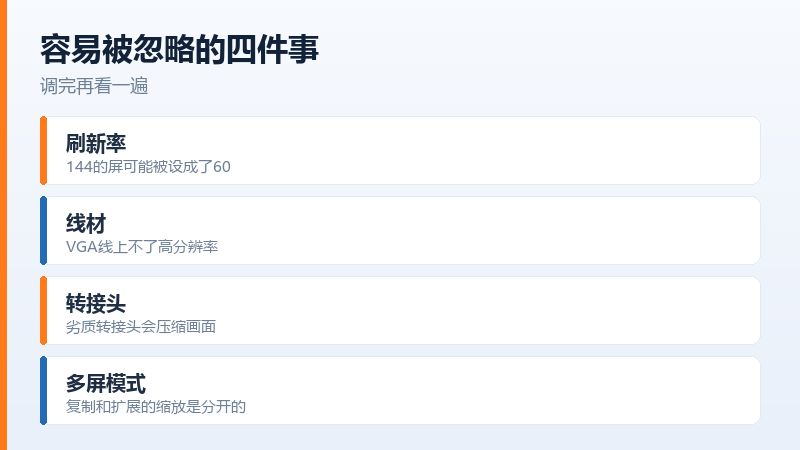
老显示器用VGA线,分辨率上不去,最多到1920乘1080,再高就是黑边加模糊。换成HDMI或者DP线,问题直接消失。还有一种情况是转接头质量差,信号掉了,画面被压缩在中间。
VGA接的显示器,画面偏了或者有一圈黑边,先按显示器边框上的 Auto 键,让它自己对齐一次。这个键在不少老显示器上是唯一有效的办法,系统里怎么调都没用。
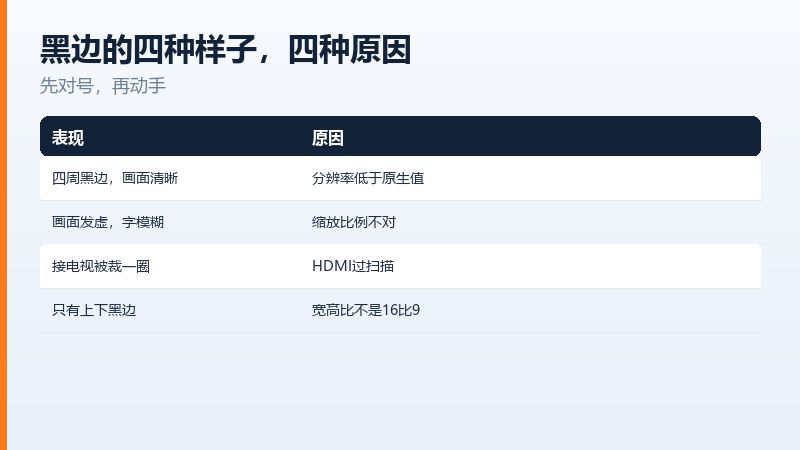
四种表现对应四种处理。画面清晰但四周黑,是分辨率没到原生值;画面发虚字模糊,是缩放比例不对;接电视被裁掉一圈,是过扫描;只有上下黑边,是宽高比。前两种在显示设置里改,后两种要去显卡控制面板,位置不难找,只是名字各家叫得不一样。
五、调完还是不对,检查这两处
一是显示设置里的“高级显示设置”,看刷新率是不是被设成了59或者60赫兹,有些屏幕支持144,装完系统会退到60,画面看着发闷。
二是看显卡有没有真的在工作。任务管理器里点性能,看GPU那一栏有没有型号和占用。如果显示的是 Microsoft 基本显示适配器,说明驱动压根没装上,分辨率那一栏就不要指望了。
高级显示设置里检查刷新率和分辨率
黑边这件事,九成在驱动上。装驱动、调缩放、关过扫描,三步走完,剩下的就是屏幕本身或者线材的问题了。
常见问答
问:驱动装了重启还是黑边,怎么办
答:先把分辨率手动调成屏幕的原生值,再看缩放。有些机器要装两次驱动,第一次装的是通用版本,重启后再装一次才是完整版。
问:笔记本外接显示器,只有外接屏有黑边
答:多半是外接屏的过扫描或者宽高比设置。在显卡控制面板里单独给这块屏调缩放,不要用复制模式。
原文链接:https://www.jikegou.net/cjwt/7890.html 转载请标明
极客狗装机大师,系统重装即刻简单
一键重装,备份还原,安全纯净,兼容所有
