

重装系统后没声音_重装系统没声音的四个排查点

系统装完,桌面出来了,驱动也补了,点开视频发现没声音。右下角的喇叭图标看着挺正常,音量条也在动,就是不出声。这时候别急着认定声卡坏了。
重装系统后音量图标正常但电脑没有声音
装完系统没声音,九成不是硬件问题,是系统不知道往哪儿送声音。
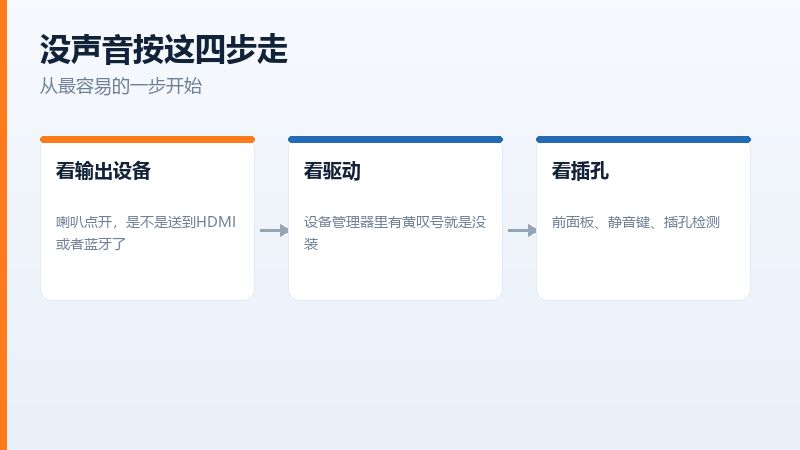
一、第一步,看输出设备选的谁
点右下角喇叭,上面有一行当前输出设备的名字。如果写的是显示器型号,或者 NVIDIA、AMD 的音频设备,声音就被送到HDMI口去了。接着显示器但显示器没喇叭,当然没声。
点那个名字,换成“扬声器”或者“Realtek High Definition Audio”,声音立刻回来。这一步能解决大部分情况,一分钟的事。
要是列表里压根没有扬声器这一项,只有显示器或者显卡的音频设备,说明系统根本没认出板载声卡。这种情况往下走第二步,别看列表了。
二、第二步,看设备管理器有没有黄叹号
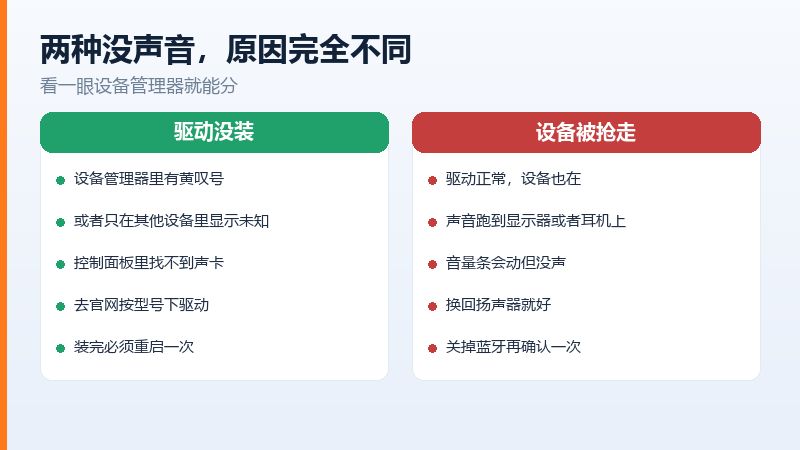
右键开始菜单,进设备管理器,展开“声音、视频和游戏控制器”。声卡那一行带着黄色感叹号,或者根本找不到声卡,只在“其他设备”里有个未知设备,那就是驱动没装。
驱动去笔记本官网按型号下,或者主板官网找对应芯片组的音频驱动。装完重启,别用那种一键装驱动的全家桶,它在声卡上经常装错版本,装完反而爆音。
设备管理器里声卡驱动缺失的两种表现
三、第三步,前面板插孔和静音开关
台式机常见:机箱前面的耳机孔没声,后面板正常。这是前置音频线没插好,或者Realtek控制面板里“禁用前面板插孔检测”没勾。打开声卡控制面板,勾上那个选项试试。
笔记本还有物理静音键,F1到F12里有个带喇叭叉的键,或者机身侧面的静音拨片。装完系统热键驱动没装,这个键可能处在按下状态却看不出来。
四、第四步,蓝牙耳机在抢设备
连过蓝牙耳机的机器,重装后配对记录没了,但耳机自己会去连。系统一切换输出,声音就跑到耳机上去了。把蓝牙关掉试一次,能出声就说明是这个原因。

排查电脑没声音的四个步骤顺序
看着像,原因不一样,对着症状找:
| 症状 | 多半是什么 | 先动哪里 |
|---|---|---|
| 音量条有动静,就是没声 | 输出设备送错地方了 | 换回扬声器 |
| 设备管理器里有黄叹号 | 声卡驱动没装 | 官网下音频驱动 |
| 前面板耳机没声,后面正常 | 前置音频线或者插孔检测 | 开插孔检测,或者补线 |
| 声音跑到耳机上 | 蓝牙抢了输出 | 先关蓝牙确认 |
五、还是没声,再看服务
到服务里找 Windows Audio,看是不是被禁用了,改成自动再启动。这一项被优化软件顺手关掉的情况不少见,重启后声音就回来了。
同一页下面还有个 Windows Audio Endpoint Builder,这两个是一套的,只启一个没用,两个都得是自动。
另外一个容易漏的地方:播放设备属性里的“级别”标签,有时候主音量是100,但下面那个小喇叭图标被点了静音,界面上看不太出来。点一下那个图标试试,很多人的问题就出在这儿。

声音服务被禁用后的开启位置
按这个顺序走一遍,一般到第二步就有结果。声卡本身坏掉的概率很低,真坏了,设备管理器里会直接找不到这个硬件。
常见问答
问:声音有了但是很小,开到最大还是闷
答:先看音量合成器里各个程序的音量,再看声卡控制面板的响度均衡。笔记本还有一层杜比或者DTS音效,关掉反而更响。
问:耳机插上没反应,拔了外放正常
答:插孔检测的问题。Realtek控制面板里关掉插孔检测,或者把耳机插到底,有些机型差半毫米就切不过去。
原文链接:https://www.jikegou.net/cjwt/7889.html 转载请标明
极客狗装机大师,系统重装即刻简单
一键重装,备份还原,安全纯净,兼容所有
