

重装系统提示无法创建新的分区,分区表格式没对上

U盘启动,安装界面进去,选好语言点下一步,到了“你想将Windows安装在哪里”,点新建,弹出一行红字:我们无法创建新的分区,也找不到现有的分区。硬盘就在那儿,容量也显示着,就是不让装。

安装界面新建分区时报错,提示无法创建新的分区
这不是硬盘坏了,是分区表和引导模式没对上。老机器装新镜像,或者新机器拿了老镜像,都会撞上这个。
一、先弄明白对不上的地方
硬盘分区有两种写法,一种叫 MBR,一种叫 GPT。引导也有两套,老的叫 Legacy,新的叫 UEFI。规矩是死的:UEFI 只认 GPT,Legacy 只认 MBR,配错了安装程序就没法在盘上建分区。
怎么看当前是什么?在报错那个界面按 Shift 加 F10,敲 diskpart,再敲 list disk。列表里有一列 Gpt,带星号就是GPT盘,空着就是MBR。同一行还能看到容量和是否联机。
近五年出厂的机器,不管是笔记本还是一体机,默认都是GPT加UEFI。反而是那些用了七八年的老本子,硬盘还是MBR,装上新的Win11镜像就会撞上这个报错。所以先看年份,能猜个八九不离十。
二、为什么UEFI非得要GPT
老的分区表用32位记录扇区地址,最多管到2T。新的分区表改成64位,容量上限直接拉满,还多了一份备份在盘的末尾,主分区表坏了能自己修。UEFI启动的时候只认这种新格式,这是设计上定死的,改不了。
所以不是安装程序挑食,是它没办法在一块MBR盘上建UEFI要的引导分区,两边对上才能装。
两种分区表,各自配什么引导:
| 分区表 | 配什么引导 | 能装的系统 | 单盘上限 |
|---|---|---|---|
| GPT | UEFI | Win10、Win11 首选 | 远大于2TB |
| MBR | Legacy 或者 UEFI加CSM | 老机器装Win7 | 2TB |
三、办法一,用命令把盘转成GPT
还是那个黑窗口,依次敲:select disk 0,clean,convert gpt,exit。四行命令,盘上所有分区会被清掉,变成一块全新的GPT盘。退出后点刷新,直接点下一步就能装。
clean 是不可逆的,敲之前确认三件事:选中的是不是系统盘、盘里的东西有没有备份、有没有别的移动硬盘插在上面被误选。select disk 后面的编号看错一位,清掉的就是另一块盘。
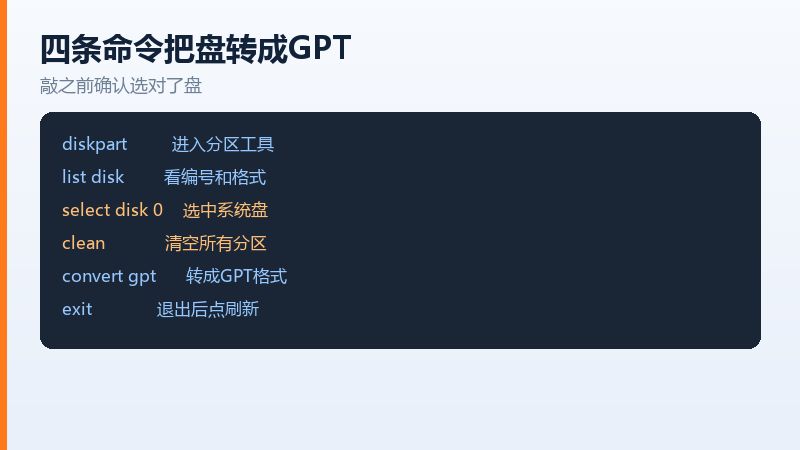
用diskpart把硬盘转成GPT的四条命令
四、办法二,改引导模式
不想清盘,就把启动方式换掉。进BIOS,找 Boot 页面,把 Boot Mode 从 UEFI 改成 Legacy,或者打开 CSM 兼容模式。改完再进安装界面,原来的MBR盘就能用了。
代价是老模式有上限,系统盘超过2T用不了,Win11 也基本不给装。所以这招只适合老机器装Win7、Win10,新机器别往回退。
五、还有一种更少见的情况
盘是GPT,引导也是UEFI,照样报错,那多半是U盘本身做成了Legacy启动。重做一个UEFI启动的盘,或者换个接口插,前面板USB3.0有时候会出这种怪毛病,插到机箱后面试试。
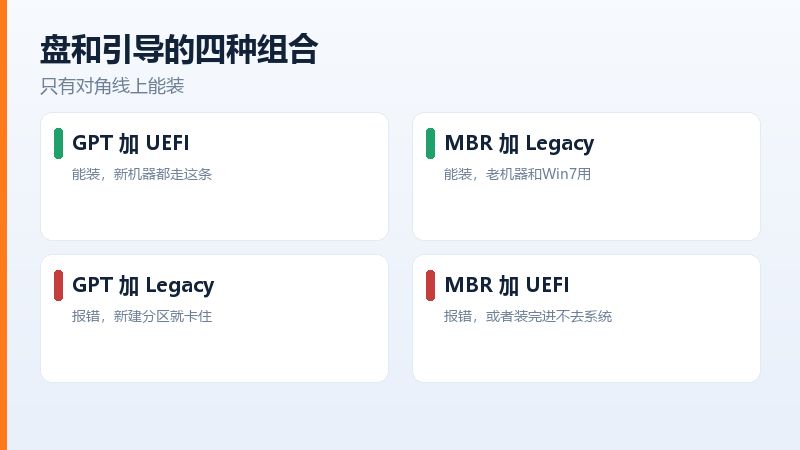
盘格式和引导方式的四种组合,哪种能装
六、清盘之前该做的事
动手之前把这块盘上要留的东西拷走。装的是系统盘,桌面、文档、下载、收藏夹这四处先过一遍。微信的聊天记录在文档目录下的 Tencent Files 里,整个文件夹拖走。

清盘前需要备份的四个位置
说白了,这个报错就是一场配对失败。看准盘的格式,挑对引导方式,两边一致了,安装程序立刻就不闹了。
常见问答
问:clean 之后数据还能恢复吗
答:很难。分区表被清掉,目录结构就没了,专业恢复也只找得回一部分碎片。这一步别抱侥幸。
问:一块盘能同时有GPT和MBR吗
答:不能。整块盘只有一种分区表,要换只能清空重来。
原文链接:https://www.jikegou.net/cjwt/7888.html 转载请标明
极客狗装机大师,系统重装即刻简单
一键重装,备份还原,安全纯净,兼容所有
