
电脑UAC提示要关掉吗-用户账户控制的关闭方法

装个软件、改个设置,屏幕一暗,弹出一个窗口问是否允许此应用对你的设备进行更改。这就是UAC,用户账户控制。很多人第一反应是找地方把它关掉,其实它拦的东西比想象中重要。
UAC弹窗长什么样,先认清它
它跟杀毒软件不是一回事。杀毒看的是程序行为像不像病毒,UAC看的是这个程序有没有资格动系统目录和注册表。两层筛子,作用不一样。
一、它到底在拦什么
平常你用电脑是普通权限,改不了系统盘里的关键文件,也装不了驱动。有程序要动这些地方,就得先向你要一次授权,你点了是,它才临时拿到管理员权限。
所以弹窗本身不是坏事,它是在告诉你:这个程序要动系统了,你确认一下是不是你让它动的。真正危险的是你随手点了是,而不是弹窗出现。
二、关掉会怎样
关掉之后所有程序默认拿管理员权限跑。好处是不再弹窗,坏处是任何程序都能悄悄改系统设置、装开机启动、替换系统文件,你连提示都看不到。
对于那些习惯从各种网站下破解软件的人,这一条尤其致命。UAC是最后一道能让你看见"有东西要动系统"的提示,关了等于把门敞开。
四档滑块,各自拦什么:
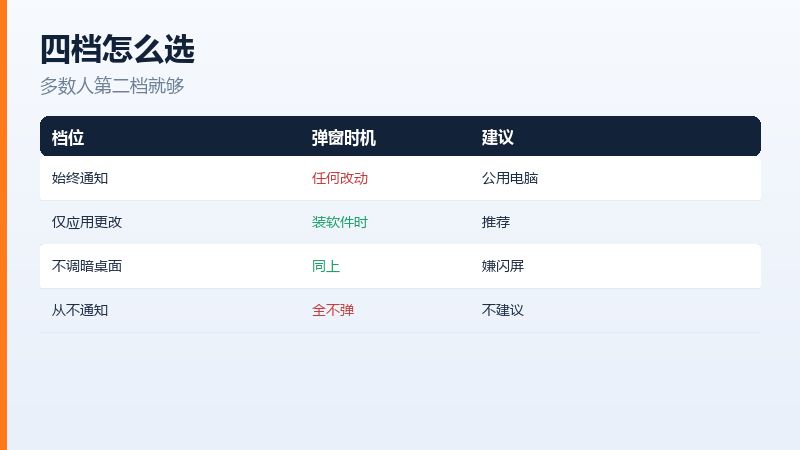
| 档位 | 什么时候弹 | 适合谁 |
|---|---|---|
| 始终通知 | 任何改动都弹 | 家里公用电脑 |
| 仅当应用更改时 | 装软件、改设置才弹 | 多数人用这档 |
| 仅当应用更改时,不调暗桌面 | 同上,但不闪屏 | 嫌闪屏的 |
| 从不通知 | 什么都不弹 | 不建议,等于拆锁 |
表里四档,多数人放在第二档就够,弹窗频率能接受,安全性也还在。
三、嫌烦,就调到第二档
默认档位其实已经比较克制,只在程序要提权时弹。如果你每次开机都弹一堆,问题不在UAC,在开机启动项里塞了太多需要提权的程序,清理启动项才是正解。
第三档和第四档的区别只是弹窗时桌面会不会变暗。变暗是提醒你注意,关掉变暗之后弹窗容易被忽略,安全性会打折扣。
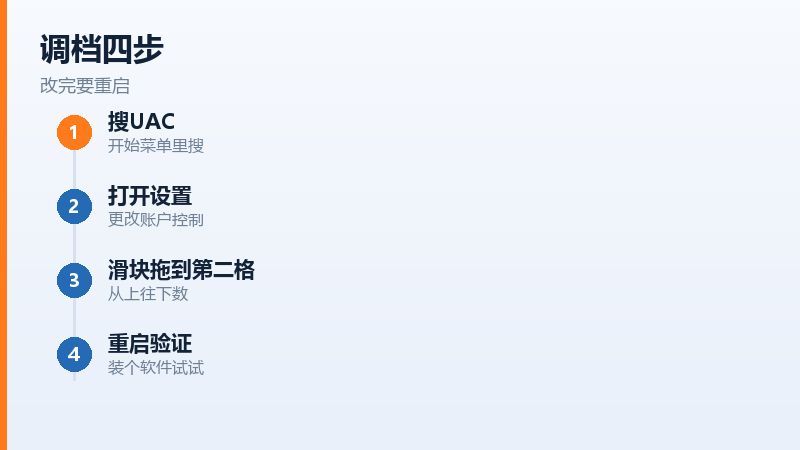
- 开始菜单搜UAC,打开更改用户账户控制设置
- 把左侧滑块拖到从上往下第二格
- 点确定,系统会要求重启一次
- 重启后装个软件验证弹窗频率
滑块拖到第二格就够用
四、有些软件必须开着它
微软商店里的应用、部分新版驱动安装包、系统自带的疑难解答,都要求UAC处于开启状态。关掉之后这些功能会直接报错,提示被组策略阻止。
公司电脑更别关。域策略会定期把它改回来,你关了也只是当下有效,重启又恢复,白折腾。
商店应用在UAC关闭时会报错
五、真要关,怎么关,怎么恢复
还是那个设置界面,滑块拖到最底下就是从不通知。改完必须重启才生效,不重启看着像没改。
恢复也简单,拖回第二格重启就行。如果滑块变成灰色拖不动,说明被组策略锁定了,得先在组策略里解除限制。
滑块变灰说明被组策略锁住了
六、弹窗上写着的程序名,值得看一眼
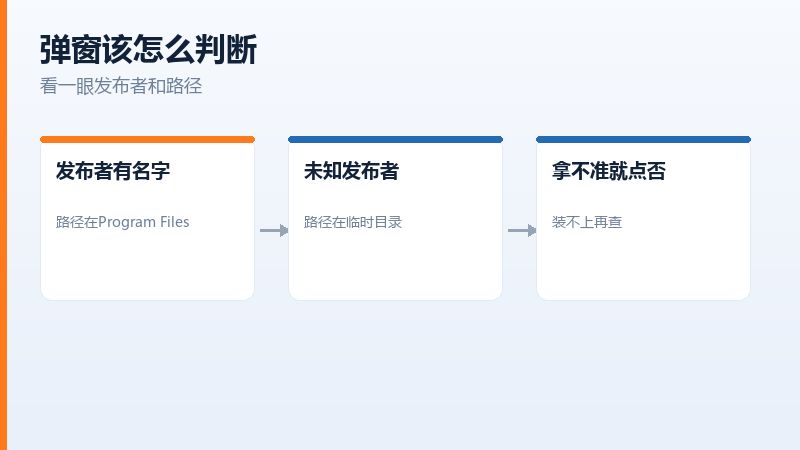
发布者那一栏显示未知,路径又在临时文件夹里,这种就该点否。正常的软件会写明公司名,路径也在Program Files下面。
拿不准的时候先点否,软件装不上再回头查。点了是才发现不对,处理起来要麻烦得多。
常见问答
问:关掉UAC之后,之前装不上的软件能装了吗
答:能装的早就能装,装不上的多半不是UAC拦的。真正的拦截来自系统的智能筛选或者杀毒软件,关UAC反而让来路不明的程序更容易写进系统目录。
问:每次开机都弹一个陌生程序的UAC,是中毒了吗
答:有可能。正常软件不会每次开机都请求提权。打开任务计划程序看看有没有可疑的启动项,再把这个程序的名字搜一下,别急着点允许。
原文链接:https://www.jikegou.net/cjwt/8030.html 转载请标明
极客狗装机大师,系统重装即刻简单
一键重装,备份还原,安全纯净,兼容所有