
软件卸载不干净怎么办?卸载残留的清理方法

在控制面板里点了卸载,进度条跑完,提示卸载成功。回头一看安装目录还在,开机还是自动启动,桌面右键菜单里还挂着它的选项。这种情况太常见了,卸载程序只删了它自己认得的那部分。
卸载完先看安装目录还在不在
残留要清,但不必迷信清理工具。知道它藏在哪,手动删比一键清理更准,也不容易误伤。
一、第一处:安装目录
默认在C盘的程序文件夹下面,按软件名建的目录。卸载后如果还在,里面通常只剩配置文件和日志,占不了多少空间,但会让下次装同名软件时出问题。
删之前看一眼目录里有没有data或者userdata这种名字,有的话先确认里面没有你要留的资料。有些软件把项目文件也放在安装目录下。
二、第二处:AppData,最容易忽略
这个目录默认隐藏,得在文件夹选项里打开显示隐藏文件才看得到。配置、缓存、账号登录状态全在这里,几百兆很常见。
软件重装后设置还是老的,就是因为它。想彻底重来一次,这个目录必须清掉。
- 文件夹选项里打开显示隐藏的项目
- 进到用户目录,打开AppData里的Roaming
- 按软件名找到对应文件夹删掉
- Local和LocalLow里同样找一遍

AppData下面按软件名找残留
三、第三处:注册表,只删确认过的
注册表里的残留主要是启动项和文件关联。启动项不清,开机还会尝试拉起一个已经不存在的程序,虽然会失败,但拖慢开机。
清理时用注册表编辑器搜索软件名,一条条看路径对不对,确认是那个软件的再删。整片删除很容易碰到系统自己的键,删错了系统会出各种怪毛病。
残留一般藏在这四个地方:
| 位置 | 留着什么 | 能不能直接删 |
|---|---|---|
| Program Files | 没删掉的安装目录 | 能,先看有没有别的软件共用 |
| AppData | 配置、缓存、登录状态 | 能,删了等于恢复默认设置 |
| 注册表 | 启动项、文件关联 | 能,但只删确认过的项 |
| 服务与计划任务 | 后台常驻的组件 | 要先用工具停掉再删 |
表里四处,按顺序清,前两处能解决八成的残留问题。
四、第四处:服务还在后台跑
有些软件卸载后服务还留着,任务管理器里能看到一个已经不存在的程序名在跑。这种得先进服务列表把它停掉、设成禁用,再删对应的文件。
计划任务里也常留一条,开机或者定时触发。任务计划程序里按名字找,删掉那条任务就行。
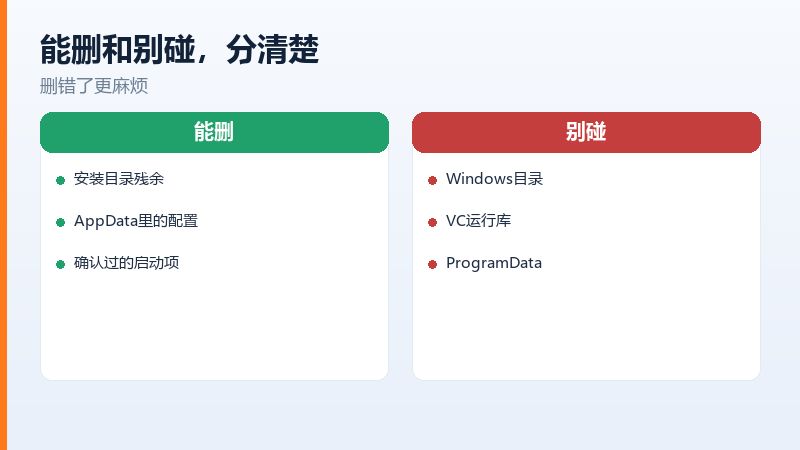
服务列表里还有残留的启动项
五、这几样看着像垃圾,别删
系统盘里的Windows文件夹、ProgramData、用户目录下的Temp目录,前两个别动,最后一个可以清但会自动重建。
还有一类是运行库,微软的VC运行库、.NET框架,很多软件共用。看着像某个软件的残留,删了别的软件就打不开了。
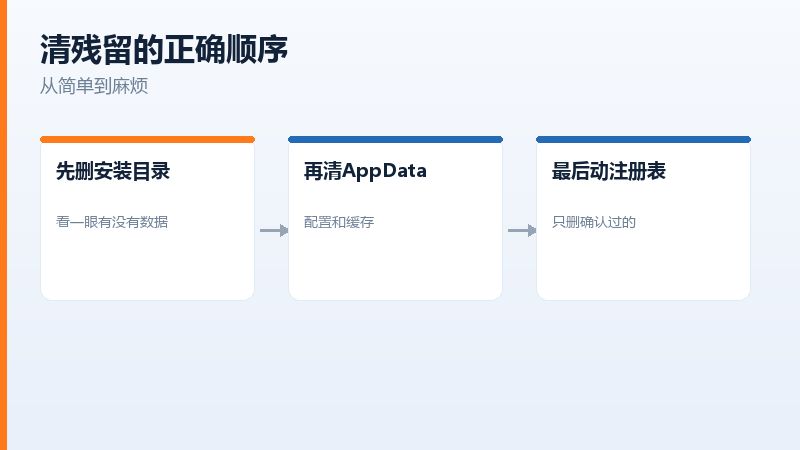
共用运行库删了别的软件会报错
六、下次装之前,先看清楚它写哪
安装时选自定义安装,把路径改到D盘,顺便把捆绑的组件取消勾选。装的时候多花十秒,卸的时候少清半小时。
绿色软件尽量放单独的文件夹,不用了整目录删掉,不留痕迹。
常见问答
问:删AppData会不会把别的软件弄坏
答:每个软件在AppData下有自己独立的文件夹,按名字区分。只删你卸载的那个软件的文件夹,其他不动,不会影响别的程序。
问:为什么有的软件在控制面板里根本找不到
答:绿色版、便携版没有注册卸载信息,控制面板里自然没有。这类软件直接删安装目录就行,但记得先去设置里关掉它的开机自启。
问:用清理软件一键清残留靠谱吗
答:清缓存那部分还行,清注册表要谨慎。这类工具容易把还在用的键当成残留删掉,删完某个软件就打不开了。注册表残留占的空间很小,不影响速度。
原文链接:https://www.jikegou.net/cjwt/8031.html 转载请标明
极客狗装机大师,系统重装即刻简单
一键重装,备份还原,安全纯净,兼容所有