
重装系统镜像从哪下载_重装系统镜像的辨别方法

镜像这一步选错,后面全是麻烦。装完桌面多出五六个图标还算轻的,严重的改主页、装后台程序、系统更新直接失效,查都查不出来。
系统镜像来源决定装完干不干净
判断标准只有一条:文件是不是原厂出的。原厂镜像不会预装任何第三方软件,也不会替你改浏览器主页。
一、官网的路子最稳
微软官网有媒体创建工具,运行后可以直接做U盘,也可以生成ISO文件留着。工具本身很小,下载的是当前最新的正式版。
缺点是速度看运气,有时几百K每秒。好处是文件绝对干净,做完直接能启动,不用再折腾别的东西。
二、第三方镜像站怎么用
正规镜像站只做一件事:把官方ISO原样放出来,附上哈希值。下完自己算一遍SHA1,和页面上的对上就能用。
算哈希不用装软件,命令行里一条命令就出结果。对不上就别用,说明文件在传输中被改过或者本身就是改版。
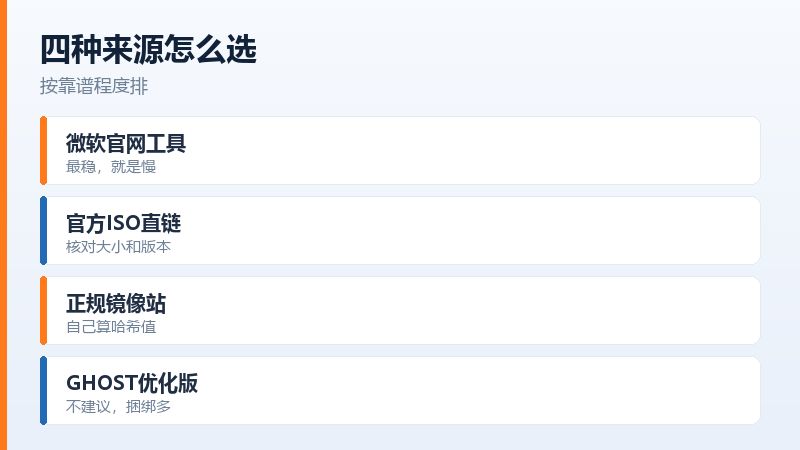
下载完用命令行核对文件哈希
三、哪些特征一看就不对
文件名里带GHOST、纯净版、装机版、优化版、极速版,基本都是改过的。真正的原版镜像名字很长,带版本号、语言、架构,看着很枯燥。
体积也能量出来。Win10的64位原版在5G到6G之间,Win11稍大一点。一个只有2G的所谓精简版,删掉的东西里很可能包括系统组件。
几种镜像来源的差别:
| 来源 | 能不能用 | 要注意什么 |
|---|---|---|
| 微软官网的媒体创建工具 | 最稳 | 下载慢,但文件干净 |
| 官方ISO直链 | 能用 | 核对文件大小和版本号 |
| 正规镜像站 | 能用 | 自己算一遍哈希值 |
| GHOST版和优化版 | 不建议 | 捆绑软件,精简过头 |
四、下载页面的套路
搜索结果里那些绿色的大按钮,写着高速下载、立即下载的,多数是下载器。点下去先装一个下载软件,真正的镜像还没开始下。
找页面上不起眼的小字链接,或者直接看文件列表,才是真实地址。装系统的东西,页面越花哨越要小心。
五、版本号要跟机器对得上
老机器装Win11可能卡在TPM检测,新机器装太老的版本又缺驱动。装之前确认一下机器是哪一年的,再决定装哪个版本。
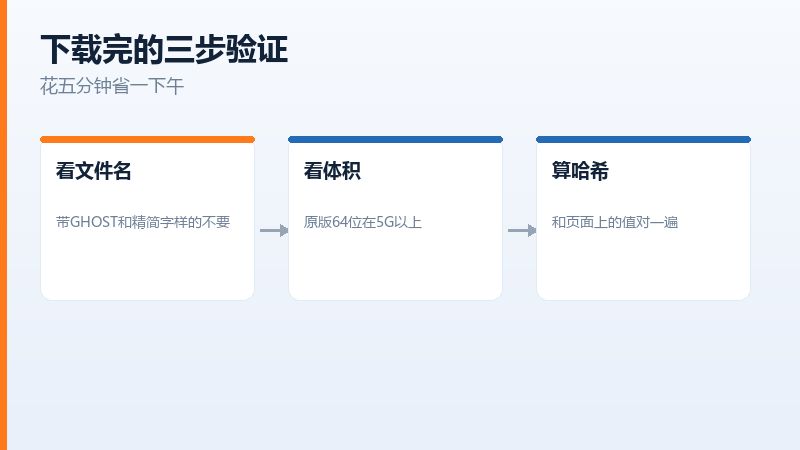
版本号要跟机器的年份对得上
家庭版和专业版的区别对大多数人没影响,专业版多出来的功能普通用户基本用不到。机器自带什么版本,重装就装什么版本,激活最省事。
32位还是64位也顺带看一眼。内存只有4G的老机器装64位会吃力,装32位又用不了新的软件,这种机器其实更该考虑换一台。
六、U盘做完先别急着装
启动盘做完,先在自己机器上试一次能不能进安装界面。能进就说明镜像和U盘都没问题,再拿去动真格的。
进不去的话,八成是U盘做坏了或者启动模式不匹配。重新做一遍比在安装界面里折腾快得多。
启动盘先试一次能不能进安装界面
做启动盘会清空U盘,动手前把里面的东西挪走。做完之后这个U盘就专门留着装系统,别又拿去存文件,下次还得重做。
常见问答
问:官网下载太慢有没有别的办法
答:可以换下载时段,深夜通常快一些。也可以先用官方工具生成ISO,再用下载工具续传。别为了快去找所谓的加速版,改过的镜像出问题最难查。
问:GHOST版装完能不能用
答:能开机,但后患多。这类镜像预装了运行库、驱动包和一堆推广软件,有的还改了主页和更新策略。装完看着省事,用起来问题一个接一个。
原文链接:https://www.jikegou.net/cjwt/7947.html 转载请标明
极客狗装机大师,系统重装即刻简单
一键重装,备份还原,安全纯净,兼容所有