

重装系统后显卡驱动怎么装?显卡驱动的安装顺序

系统装完,桌面能出来,但图标发虚、字有点糊,分辨率选项里最高只到 1280,刷新率只有 60,游戏根本打不开。

重装系统后分辨率选项很少
这是显卡驱动没装好。系统自带的通用驱动只保证能亮屏,性能、分辨率、硬件加速全都不给,必须装厂商的正式驱动。
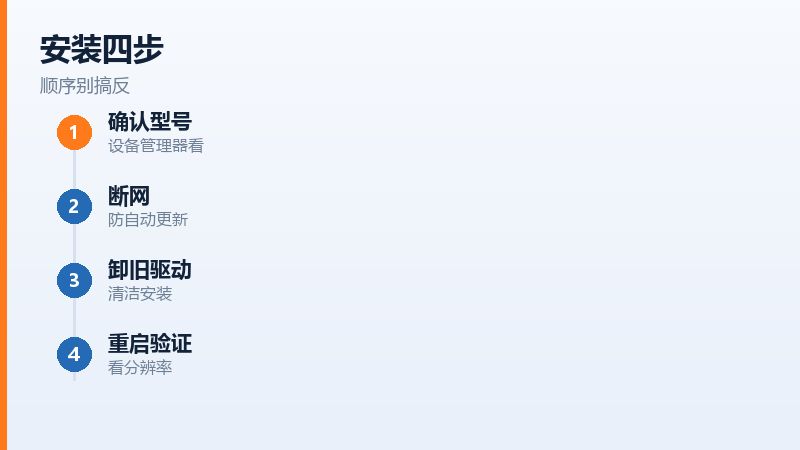
一、先确认显卡型号
设备管理器里展开显示适配器,会看到显卡名字。如果写的是「Microsoft 基本显示适配器」,那就是没装厂商驱动,确认无疑。
型号要精确到具体系列。同一代里有多个型号,驱动包不一样,装错了会提示不兼容或者装完没有控制面板。
笔记本还要分清核显和独显。两个都要装,顺序上先装核显再装独显,部分机型反着来会出现切换失效。
型号抄下来以后,直接去厂商官网按型号搜驱动,别在搜索结果里点广告位,那些站给的包常常是改过的,装完反而更麻烦。
二、清理旧驱动
如果是覆盖重装、或者从别的显卡换过来,先把旧驱动清干净。残留的文件和注册表项会让新驱动装不完整,表现是装完没效果。
- 下载对应驱动包
- 断网避免自动更新
- 卸载旧驱动
- 重启后安装新包
安装过程中选「自定义」,勾上执行清洁安装,它会自动清掉旧配置,省得手动删。装完重启一次,别省略这一步。
显卡驱动安装时选择自定义清洁安装
三、装完要检查的几项
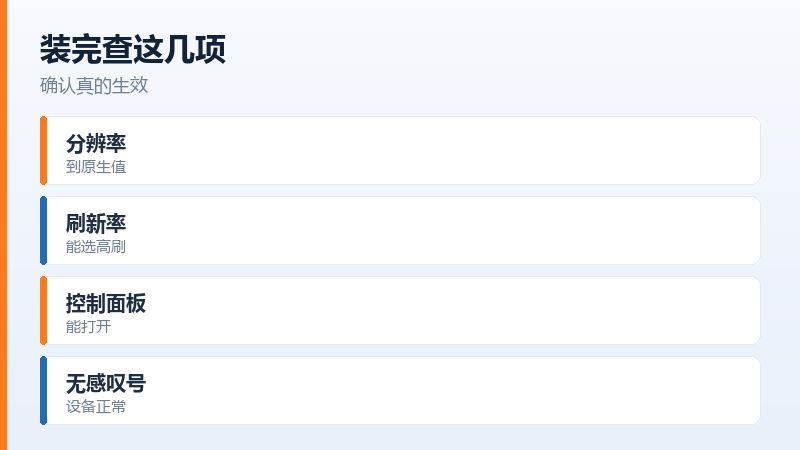
装好以后打开显示设置,看分辨率能不能拉到你屏幕的原生值,刷新率能不能选到 144 或者更高。这两项到位,说明驱动起作用了。
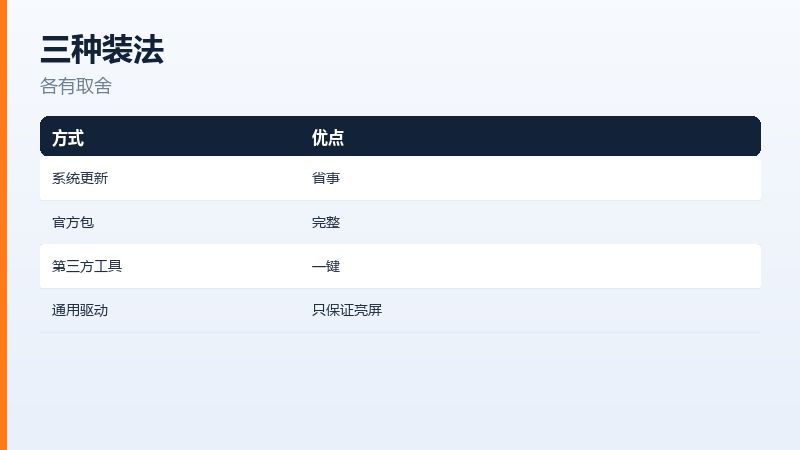
三种装法的差别:
| 方式 | 优点 | 注意点 |
|---|---|---|
| 系统自动更新 | 省事 | 版本旧,可能缺功能 |
| 厂商官方包 | 完整、可回滚 | 体积大,要选对型号 |
| 第三方工具 | 一键搞定 | 版本杂,易装错 |
表里第一种是很多人踩的坑:只靠系统自动更新。它给的版本往往落后一两年,新游戏会提示驱动过旧,还是得手动装官方包。
再看一眼设备管理器有没有黄色感叹号。有的话右键看错误代码,代码 43 一般是驱动冲突,清洁安装一遍能解决大半。
显示设置里确认分辨率和刷新率
四、控制面板和常见问题
厂商的控制面板要单独装,或者包含在驱动包里。装完能在桌面右键看到入口,里面可以调 3D 设置、色彩、多屏,缺了就是没装全。
装完黑屏一下再恢复是正常的,驱动在切换显示模式。持续黑屏超过一分钟,长按电源强制关机,进安全模式卸载重装。
驱动包一般有几百兆,网速慢的时候下载要很久。装完把包留一份在 D 盘,下次重装直接拿来用,省掉重新找型号的功夫。
老显卡配新系统要留意。厂商可能已经停止为这个型号出新驱动,只能用最后一个支持版本,装之前先在官网上查支持列表。
显卡控制面板里调整3D设置
驱动这步做完,画面清晰了、游戏能跑了,重装才算真正结束。装完把驱动包留一份在 D 盘,下次重装不用再下载。
常见问答
问:设备管理器里显示正常,还需要装驱动吗
答:需要。系统自带的是通用驱动,能亮屏但跑不了游戏,视频剪辑、三维软件也会提示不支持。装上官方驱动,分辨率和刷新率才能拉满。
问:新驱动装完花屏,怎么退回去
答:设备管理器里右键显卡,属性里的驱动页有「回退驱动程序」,点一下回到上一版。或者直接装厂商官网上的上一个稳定版,覆盖安装即可。
原文链接:https://www.jikegou.net/cjwt/8423.html 转载请标明
极客狗装机大师,系统重装即刻简单
一键重装,备份还原,安全纯净,兼容所有
