

电脑右键菜单太乱,右键菜单的清理方法

在桌面或者文件夹里右键,菜单弹出来长长一条,往下拉还要滚动,里面一半是几百年用不上一次的软件功能,看着就烦。

右键菜单过长需要滚动才能看完
这些项不是系统自己长的,是装软件时被塞进去的。每装一个压缩工具、看图工具、网盘客户端,就往里加一条,卸载了还常常留下残骸。
残骸最麻烦的地方在于,菜单里那一项还在,点下去却没反应或者报错。它指向的程序已经删了,只剩一个空壳挂在注册表里,看着像系统出了毛病。
一、先分清哪几项是系统的
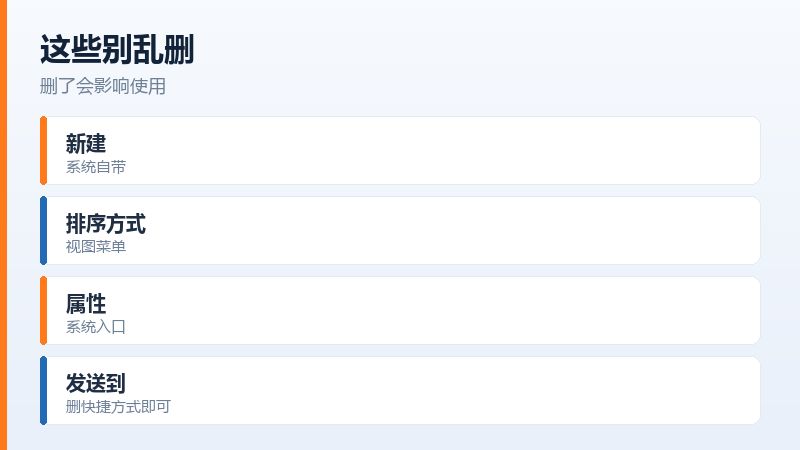
新建、查看、排序方式、刷新、粘贴、属性,这几项是系统自带的,位置固定,删了会影响正常操作,别碰。
剩下那些带软件名字的,比如「用某压缩软件解压」「上传到某网盘」「用某播放器打开」,都是第三方加的。这些才是该清的对象。
还有一类是系统功能扩展出来的,比如「发送到」「兼容性疑难解答」,属于系统但不常用。它们可以隐藏,不必删掉,留着更安全。
二、注册表里对应的两个位置
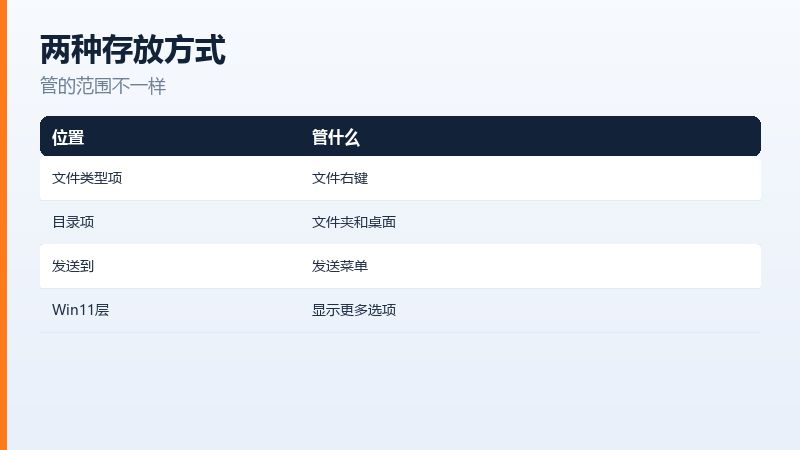
右键菜单的项分两种存放方式,一种挂在文件类型下面,一种挂在目录下面。前者管文件右键,后者管文件夹和桌面空白处右键。
- 打开注册表编辑器
- 定位到文件类型项
- 展开 shellex 子项
- 删掉对应软件的键
动手前先导出备份。这个操作没有回收站,删错了只能靠备份还原,一个 reg 文件几十 K,值得花这十秒。
删的时候只删软件自己的那一层子项,别把 shellex 整个删掉。整个删掉等于把这一类的所有右键功能都清了,压缩、看图、杀毒扫描全没了。

注册表里右键菜单项的位置
三、更省事的工具做法
不想碰注册表,用专门的右键菜单管理工具。这类工具会把所有项列成表,能勾选启用或禁用,改坏了还能一键恢复,比手动删键安全。
禁用比删除好。禁用只是让它不显示,键还在,哪天想用勾回来就行;删除是不可逆的,除非有备份。
清理完记得重启资源管理器。任务管理器里找到它,右键重新启动,菜单立刻更新,不用整机重启那么重。
用管理工具禁用多余的右键菜单项
四、剩下的几处别漏
「发送到」菜单是另一套,它在用户目录下一个隐藏文件夹里,里面就是一堆快捷方式,不需要的直接删文件,比改注册表直观。
Win11 的右键菜单还多了一层,常用项在上面,其余要点「显示更多选项」。想恢复成老样式,改一个注册表键就行,改完重启资源管理器。
装过设计类、开发类软件的机器,右键里还会多出「在终端中打开」「用某编辑器打开」这类项。这些在软件自己的安装选项里就能关,比事后清理更彻底。
发送到文件夹里删除多余的快捷方式
右键菜单乱不影响性能,只影响手感。每装一个新软件时留意一下安装界面的附加选项,比装完再清省事得多。
常见问答
问:把右键菜单里的项全删了会不会出问题
答:会。系统自带的新建、查看、排序、属性这些项被删掉,右键就变成半残,资源管理器还可能报错。只动第三方软件加进来的那几项,系统层的东西留着。
问:清理软件能一键清理右键菜单,安全吗
答:能用,但它常常把正常的功能一起关掉,比如压缩软件的「解压到当前文件夹」。用完发现少了东西,得回它的备份列表里一项项恢复,比手动挑还费劲。
原文链接:https://www.jikegou.net/cjwt/8412.html 转载请标明
极客狗装机大师,系统重装即刻简单
一键重装,备份还原,安全纯净,兼容所有
