

电脑系统盘只剩几百兆?系统盘空间的清理方法

C 盘那条容量条变成红色,只剩几百兆,想装个更新提示空间不足,连截图都存不下。翻了一遍文件夹,也没找到什么大文件。

资源管理器里系统盘显示红色空间不足
系统盘的空间不是被文档吃掉的。更新残留、休眠文件、虚拟内存、各种缓存,这几项加起来动辄十几 G,而且都在系统目录里,平时根本看不见。
一、先看清楚是谁在占
资源管理器里右键 C 盘看属性,只能看到总数。想知道具体分布,用系统自带的存储感知,或者装一个按目录统计大小的工具,扫一遍比猜快得多。
扫出来排在前面的通常是 Windows 文件夹、用户目录下的 AppData、还有几个隐藏的系统文件。别急着删,先对号。
有一种情况要特别注意:明明删了很多文件,容量没变。这是回收站还占着,清空一次才真正释放,很多人卡在这一步。
二、更新残留和旧系统备份
每次大版本更新,系统会把旧系统打包留在 C 盘,一般是 Windows.old,体积等于一整个系统。这个东西放十天,之后就自动清,也可以手动删。
- 右键C盘打开属性
- 点磁盘清理
- 再点清理系统文件
- 勾更新残留和旧备份
一定要点「清理系统文件」那个按钮,否则列表里根本看不到这几项。勾上以后确认,删的过程要几分钟,别中途关窗口。
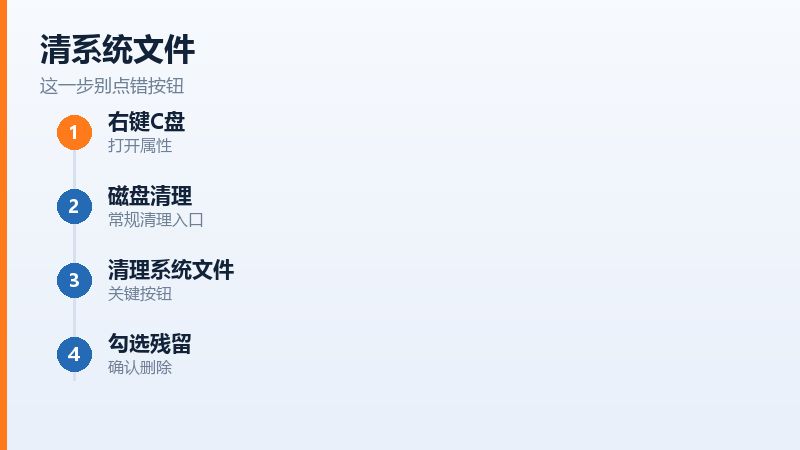
磁盘清理里勾选系统更新残留文件
三、休眠文件和虚拟内存
休眠文件默认和物理内存差不多大,16G 内存的机器,这个文件就有十二三个 G。不用休眠功能的话,用命令行把它关掉,空间立刻回来。
几个大户的体积和能腾出的空间:
| 占用项 | 典型体积 | 能不能删 |
|---|---|---|
| 系统更新残留 | 3-10G | 可以,用磁盘清理 |
| 休眠文件 | 内存的0.75倍 | 可以,关掉休眠 |
| 虚拟内存文件 | 1-16G | 可移到别的盘 |
| 临时文件 | 1-5G | 可以,放心删 |
| 回收站 | 视情况 | 清空即可 |
虚拟内存文件也是一个大户,默认放在 C 盘。把它设到 D 盘,或者设成由系统管理但指定别的盘符,C 盘能空出好几个 G,日常使用几乎感觉不到差别。
这两项都藏在受保护的系统文件里,要先在文件夹选项里打开「显示隐藏的文件」才看得到,看不到不代表不存在。
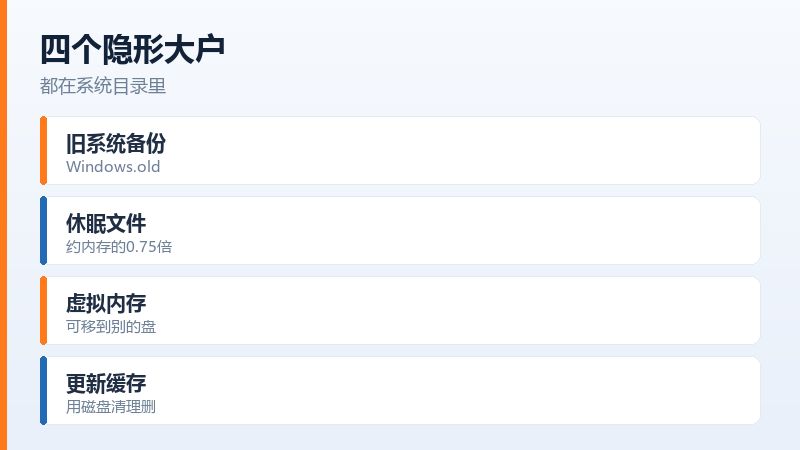
关闭休眠后系统盘空间明显回升
四、日常能清的几处
临时文件夹、浏览器缓存、各种软件的安装包缓存,加起来经常有四五 G。临时文件夹可以直接清,正在用的文件会提示占用,跳过就行。
下载文件夹最容易被忘。系统默认把下载、文档、图片都放在 C 盘用户目录下,日积月累非常可观。把这几文件夹的位置改到 D 盘,以后就不占系统盘了。
还有一些软件默认把数据存在 AppData 里,微信、QQ 的聊天文件就是典型,动辄十几个 G。在软件设置里把存储路径改到别的盘,比事后清理省心。
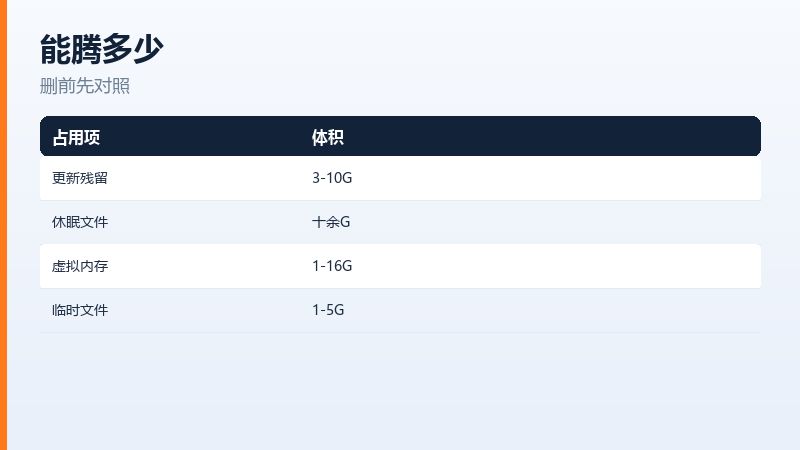
把下载文件夹位置改到其他磁盘
系统盘留出百分之十五以上的空闲比较稳,太少会影响更新和虚拟内存。清完这一轮,顺手把默认存储位置改掉,下个月就不用再清一次。
常见问答
问:把虚拟内存关掉能不能多出空间
答:能,但不建议关。虚拟内存关掉以后,物理内存不够时程序会直接崩,一些老软件还会报错。正确做法是把它挪到 D 盘,C 盘照样能空出几个 G,系统也稳。
问:清理工具显示能清很多,实际没腾出空间
答:多半清的是索引和预览缓存,删完系统又自己生成。真正见效的是更新残留、休眠文件、旧版系统备份这三项,清理工具默认不敢动,需要手动勾选或者用命令行处理。
原文链接:https://www.jikegou.net/cjwt/8410.html 转载请标明
极客狗装机大师,系统重装即刻简单
一键重装,备份还原,安全纯净,兼容所有
