

电脑手机连上不显示设备_手机连接的排查方法

数据线插上去,手机屏幕上跳出充电提示,电脑这边资源管理器翻遍了也找不到设备。换接口、换线、重启,一样没有。

手机插上电脑后只显示充电
手机连电脑要过三关:线要能传数据、手机要肯把存储交出来、电脑要认得这个设备。任何一关没过,表现都是「没反应」,所以顺着这三关查最快。
一、先确认线是不是只能充电
很多随充电头送的线只有电源两根芯,没有数据芯,插上只能充电,电脑永远看不到手机。这类线外观和普通线一模一样,最容易误判。
拿这根线连另一台电脑,或者拿另一根线连这台电脑,交叉试一次就能定责。两根线都不行,才轮到怀疑接口和驱动。
机箱前面的 USB 口供电弱,长线接过去常常认不出来。直接插到主板后面的接口,尤其是蓝色那组,成功率明显高一些。
二、手机端的连接模式
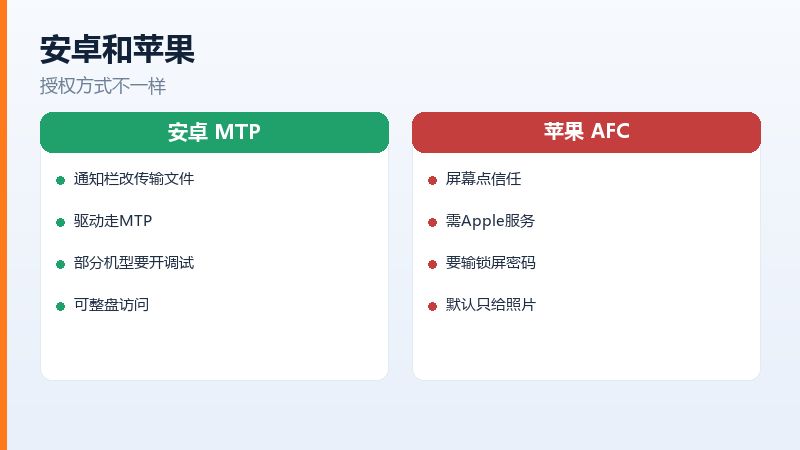
安卓插上以后默认是「仅充电」,这个模式下电脑看不到任何文件。下拉通知栏,点那条 USB 通知,选「传输文件」,电脑上才会冒出设备图标。
- 插线后下拉通知栏
- 点开 USB 连接通知
- 选传输文件模式
- 回电脑看是否出现
苹果手机则是另一套。插上以后屏幕会问「要信任此电脑吗」,点信任并输入锁屏密码,电脑才能读到照片;点了不信任,之后不会再弹,只能在设置里还原位置与隐私重新授权。

通知栏里把连接方式改成传输文件
三、驱动和授权这两处
安卓手机在设备管理器里可能显示成一个带感叹号的「其他设备」或者 MTP 设备。右键更新驱动,选从列表里挑,找到便携设备或者 MTP 那一项装上。
Windows 自带的 MTP 驱动有时会被系统更新弄坏。设备管理器里卸载这个设备并勾上删除驱动,拔线重插,让系统重新装一份,多数能修好。
线插在扩展坞或者集线器上时,供电和数据都在抢带宽,手机容易被识别成未知设备。拿掉中间那一层,直插主机,问题常常就没了。
苹果手机连不上,多半是 Apple 移动设备服务没起来。服务列表里找到它,先重启服务,还不行就重装 iTunes,装完再插一次。

设备管理器里查看手机设备的状态
四、还是认不出时的兜底
换一个 USB 接口,换一根确定能传数据的线,换一台电脑,这三个动作能把问题夹到很小的范围里。
手机的开发者选项里,把 USB 调试打开再关掉,相当于重置一次 USB 会话,很多「插上没反应」就这样好了。
有些手机开了「仅充电时禁止数据」或者安全文件夹一类的功能,也会挡住连接。设置里搜一下 USB,把相关开关过一遍。
换到主板后置接口重新连接手机
连不上这种事,九成出在线上和模式上,只有少数是接口虚焊。先花两分钟交叉试线,比装一堆驱动工具划算得多。
常见问答
问:换了三根线都不显示,是不是手机接口坏了
答:先看充电电流。插上以后手机显示在充电,说明接口的供电脚是通的,数据脚可能有问题。用同一根线连别的电脑试,别的电脑能认出来就是这台机器的驱动或者接口问题,都认不出再考虑送修。
问:连接时手机没有任何弹窗,怎么办
答:把开发者选项里的 USB 调试打开再关掉,重新插一次,通常能把授权弹窗逼出来。如果还是没反应,在通知栏手动把用途从「仅充电」改成「传输文件」,这一步比等弹窗可靠。
原文链接:https://www.jikegou.net/cjwt/8409.html 转载请标明
极客狗装机大师,系统重装即刻简单
一键重装,备份还原,安全纯净,兼容所有
