

电脑更新失败一直回滚_更新回滚的处理方法

更新下载好了,重启,屏幕转圈转到一半,忽然来一句正在撤销更改,请勿关闭计算机。等了十几分钟回到桌面,版本号一点没变,白折腾一场。
系统更新失败后提示正在撤销更改
这个动作叫回滚,是系统发现新版本装不上,主动退回原来的状态。它不是坏消息,说明系统还能自保。麻烦的是它每次开机都试一遍,试一遍回滚一遍,很耽误事。
一、先看那句提示里的编号
回滚界面上通常会带一串字符,看着像乱码,其实是有含义的错误码。把它记下来,比反复点重试有用得多。
错误码里带70070、80070070这类,基本是空间不够。系统更新要在C盘临时腾出十几到二十个G,空间不够就会在解压阶段失败。
带800F0922的,多是分区或者启动分区的问题,装了双系统、改过分区表、动过恢复分区的机器最容易碰上。
几种常见提示,对应不同原因:
| 看到的提示 | 多半是什么 | 怎么处理 |
|---|---|---|
| 撤销更改 0x800F0922 | 分区空间不够 | 清出二十G |
| 0x80070070 | 系统盘满 | 删临时文件 |
| 卡在百分之几十不动 | 驱动不兼容 | 先卸驱动 |
| 反复同一版本 | 更新缓存坏了 | 清更新缓存 |
| 蓝屏后回滚 | 硬件或内存 | 查内存条 |
表里第三行那种卡在百分之几十不动的,多半是某个驱动跟新版本打架。显卡驱动和杀毒软件是这里面最常见的两个,尤其装过旧版显卡驱动的机器。
二、把空间和缓存先清出来
空间这一项最好解决,也最容易被忽略。设置里看C盘剩余,低于二十个G就别急着更新,先腾地方。
- 清空回收站和下载文件夹
- 删掉系统的临时文件
- 把桌面大文件挪到别的盘
- 确认剩余二十G以上
临时文件那一项在设置的存储里,点进去能看到具体占了多少。有人这里躺着十几个G的旧更新包,删完立刻就有空间了。
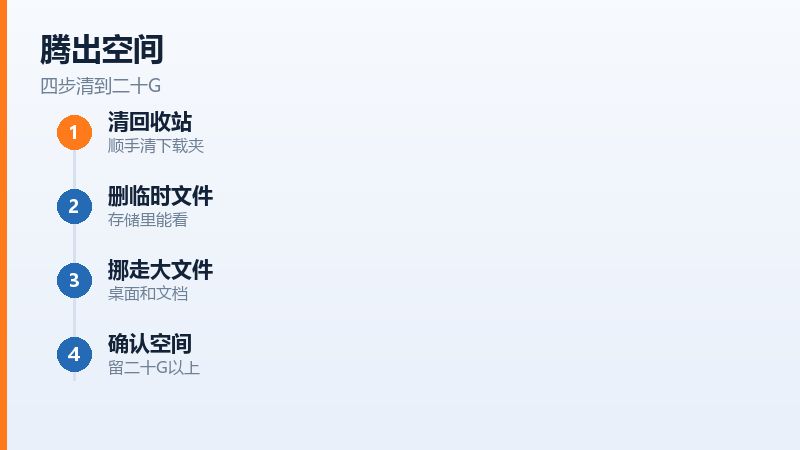
存储设置里清理临时文件
清完之后别马上重试,先把更新缓存也清一遍。缓存坏了的话,系统会拿着一个残缺的安装包反复试,试多少次都是同样的结果。
三、缓存和驱动这两步
更新缓存放在系统盘的一个隐藏目录里,停掉更新服务之后可以整个删掉。删掉不会有副作用,系统下次更新会自己重新下载。
驱动的处理顺序是:先把显卡驱动卸干净,再跑更新,成功之后重装最新驱动。杀毒软件同理,临时退出或者卸载,装完再装回来。
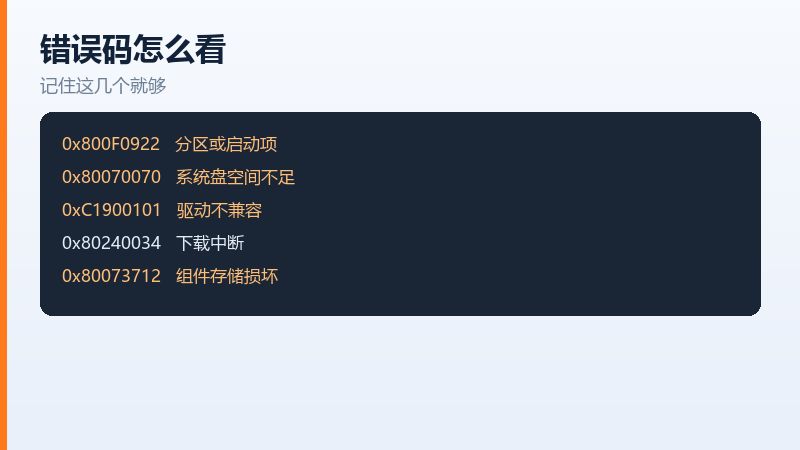
停止更新服务后清理缓存目录
笔记本还要留意一个东西:厂商自带的电源管理或者热键驱动。这类驱动跟系统版本绑得很紧,新系统不认旧驱动,更新就会卡住。去官网下对应版本的装一遍再试。
四、实在装不上的办法
试了两三轮还是同一个错,就别在这个版本上耗了。把更新暂停四周,等下一个补丁版本出来,很多问题微软自己就修了。
也可以用系统自带的更新疑难解答跑一遍,它会重置更新组件、修复注册表项,比手动删一堆东西干净。
还有一个办法是用官方工具做一次就地升级,相当于把系统文件重装一遍,软件和资料都保留。这个办法成功率最高,代价是要下载几个G的镜像。
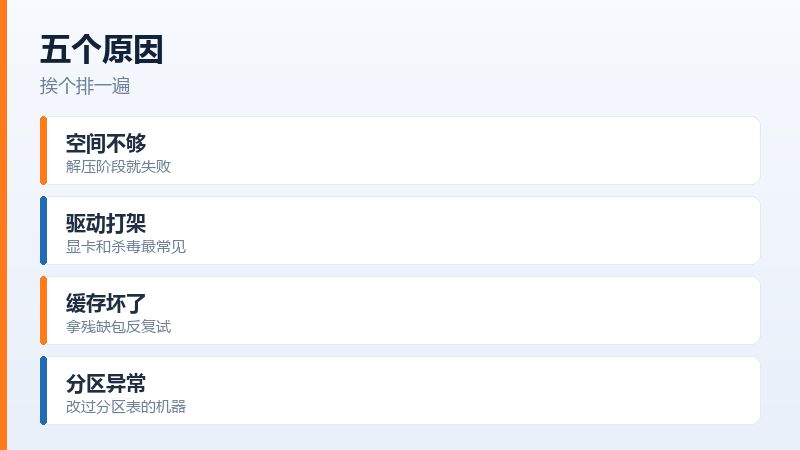
更新回滚的五种原因和处理方向
回滚期间别强行断电。真卡住不动超过一小时,长按电源键关机再开,系统还能进恢复环境,损失一般不大,但能不硬来就别硬来。
常见问答
问:一直回滚会不会把电脑搞坏
答:不会。回滚是系统主动退回上一个能用的状态,属于保护动作。反复回滚说明这次更新装不上,但原来的系统是完好的,不用担心。
问:能不能干脆不更新
答:可以暂停一段时间,但安全补丁长期不打,漏洞就一直留着。真不想折腾,把更新时间改到自己不用电脑的深夜,让它自己跑完。
原文链接:https://www.jikegou.net/cjwt/8368.html 转载请标明
极客狗装机大师,系统重装即刻简单
一键重装,备份还原,安全纯净,兼容所有
