重装系统用PE还是原版镜像_两种装法的区别

决定重装之后,第一个岔路口是选哪种装法。一个是做一个PE启动盘,进图形界面点几下;另一个是下官方镜像,做成启动U盘直接引导安装。两种都能装好,但适合的场景不一样。
装系统之前先选走哪条路
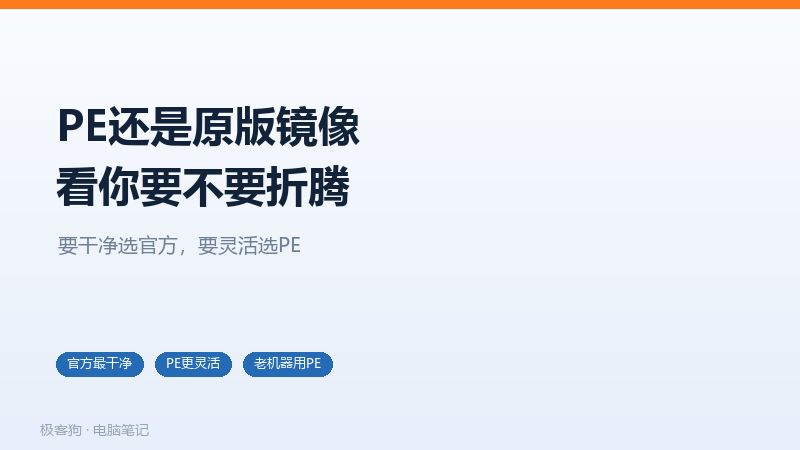
简单说:想干净、想省事,用官方镜像;需要分区、要备份、机器比较老,用PE。搞不清自己要什么的时候,选官方镜像不会错。
一、官方镜像:最干净的一条路
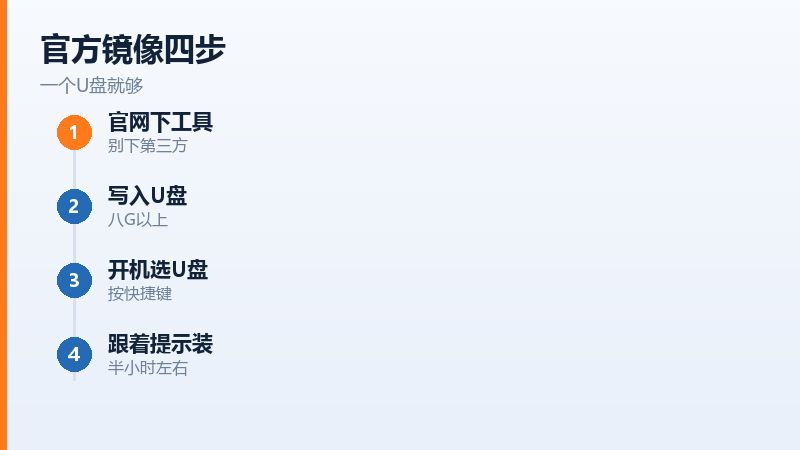
从微软官网下介质创建工具,插一个八G以上的U盘,它会自动把镜像写进去。开机从U盘启动,全程跟着提示点下一步,半小时左右装完。
这条路最大的好处是干净。装完系统里除了系统本身什么都没有,不会有莫名其妙的浏览器、输入法、压缩软件。缺点是不能分区,也不能在装之前备份文件。
- 官网下介质创建工具
- 插U盘,写入镜像
- 开机按快捷键选U盘启动
- 跟着提示装完
官方工具一键把镜像写进U盘
二、PE:灵活,但要看来源
PE是一个小型的临时系统,U盘启动之后进的是图形界面,里面有分区工具、备份工具、装系统的工具。系统装坏了进不去,也能靠它把文件拷出来。
风险在于PE本身。网上很多所谓的万能PE,里面捆了推广软件,装完系统桌面上一堆图标。选PE要看口碑,越简洁越好,进去之后桌面上只有几个工具的那种。
两种装法,适合的人不一样:
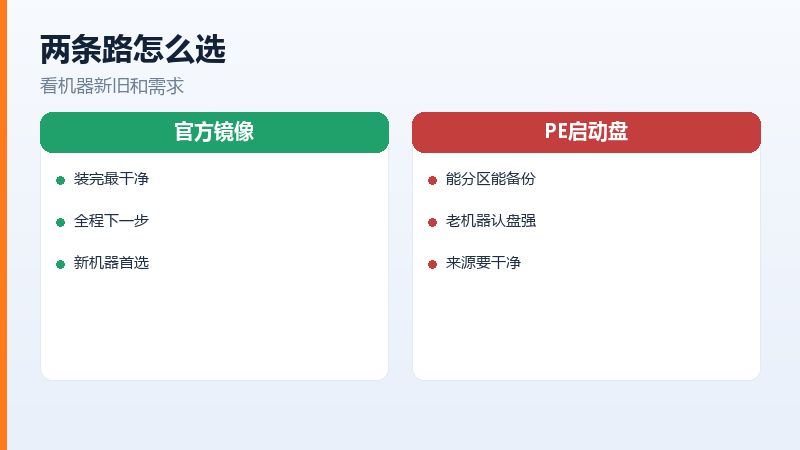
| 对比项 | PE启动盘 | 原版镜像 |
|---|---|---|
| 上手难度 | 图形化,看着直观 | 全程下一步,更简单 |
| 干净程度 | 取决PE本身是否干净 | 官方镜像,最干净 |
| 能做的事 | 分区、备份、改密码 | 只能装系统 |
| 老机器兼容 | 自带驱动,认硬盘强 | 新系统可能不认老硬盘 |
表里四行,最需要注意的是第二行。装完干净不干净,取决于你用的那个PE本身。
三、老机器建议用PE
七八年前的机器,官方镜像装上去常常认不到硬盘,因为新系统里没有老主板的存储驱动。PE自带一堆驱动,能认到盘,装完再补驱动更稳。
还有一种是硬盘分区表是老格式的机器,官方安装程序会拒绝安装。PE里的分区工具可以先转换格式,再装系统,这条路官方镜像走不通。
老机器认不到硬盘,PE里能处理
四、新机器优先官方镜像
近几年的笔记本和台式机,硬件都在新系统的支持列表里,官方镜像一路下一步就行。装完联网自动激活,驱动也大多能自己装齐。
唯一要注意的是硬盘模式。有些新机器出厂设了特殊的存储模式,装的时候认不到盘。进BIOS改成常规模式再装,装完想改回去要先装驱动。
五、两种方式都要注意的事
装之前把重要文件拷出来。无论哪种装法,系统盘都会被清空,桌面上的东西一起没。移动硬盘拷一份,是最省心的保险。
装完先装驱动再装软件。顺序反了,网卡驱动没装就上不了网,什么软件都下不了。有网线就插网线,没网线就在另一台电脑上下好驱动带过来。
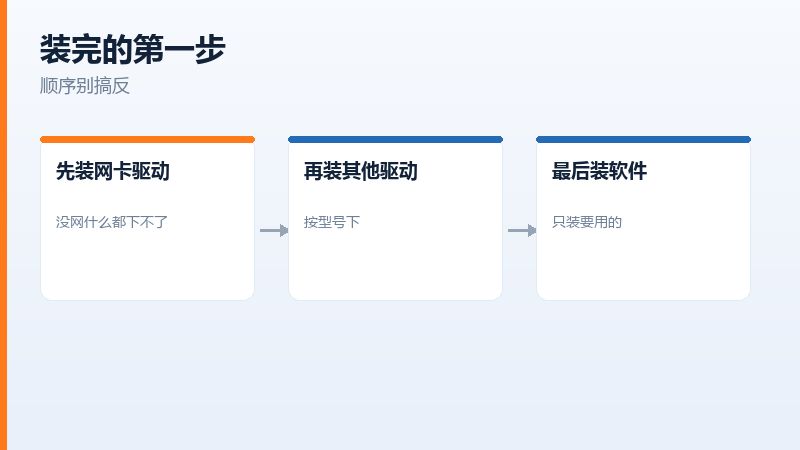
装完先装网卡驱动,不然上不了网
常见问答
问:网上下载的PE启动盘,装完系统带了一堆软件
答:那个PE本身就捆了推广。PE只是启动环境,正规的PE装完系统不会往系统里塞东西。换一个口碑干净的PE,或者干脆用官方镜像装。
问:新买的笔记本用原版镜像装,找不到硬盘
答:新机器用的是新的存储模式,镜像里没有对应驱动。两个办法:进BIOS把存储模式改成兼容模式,或者在安装时手动加载硬盘驱动。
问:PE里装系统,和直接双击setup有什么区别
答:PE里装是在一个临时系统里操作,可以格式化系统盘、分区、修复引导。双击setup是在现有系统里升级,系统盘不能格式化,出问题也修不了。
原文链接:https://www.jikegou.net/cjwt/8061.html 转载请标明
极客狗装机大师,系统重装即刻简单
一键重装,备份还原,安全纯净,兼容所有