
电脑摄像头画面很模糊-摄像头模糊的调整方法

视频会议一开始,自己的小窗里那张脸像蒙了一层灰,边缘全是毛刺。对方说看不清,自己换了位置、换了灯,还是糊。摄像头模糊这事,多半是几件小事叠在一起。

视频会议画面模糊有雾感
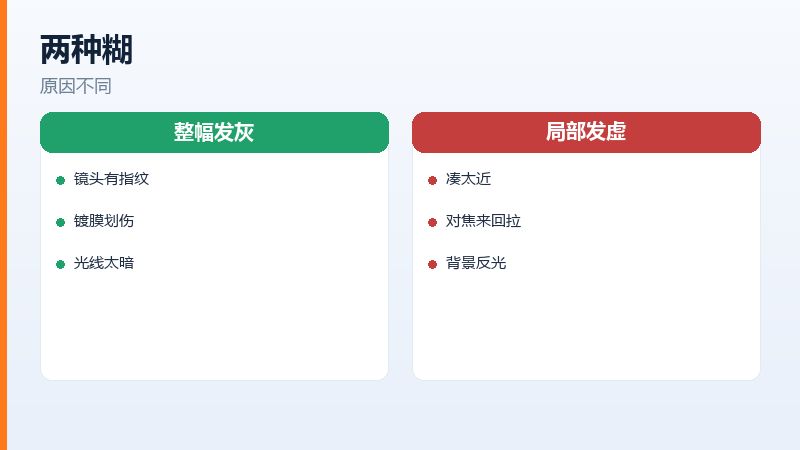
先分清是脏、是虚焦,还是分辨率被降了。擦一遍镜头最省事,很多人擦完就清楚了,剩下的再看设置。
一、先擦镜头
笔记本摄像头上方那一片,天天合盖开盖,指纹和灰都在。用眼镜布干擦一遍,别用纸巾,纸屑会留在上面,越擦越花。
外接摄像头挂显示器上,屏幕的灰往下落,镜头一圈最容易积。擦的时候连着边框一起擦,边框上的灰在光线下也会糊进画面。
擦完对着光看一眼。镜头表面有一层镀膜,划伤了擦不掉,只能换。用了几年、经常塞包里的,划伤很常见。
二、对焦和距离
定焦镜头有个最近距离,凑得太近就虚。一般坐在五十厘米到一米之间最清楚,趴在屏幕前开会,画面反而糊。
自动对焦的摄像头会来回找焦点。背景有强光、有反光的东西,它会一直对不准,画面就一直在轻微地推拉。把背后的灯关掉,或者转个方向。
- 擦干净镜头
- 坐到半米以外
- 移开背后的强光
- 看画面是否稳定清楚
外接摄像头有的带手动对焦环,转一下就好。笔记本内置的一般不能调,只能靠距离和光线解决,摆位置比调参数有用得多。

摄像头与人的合适距离
三、分辨率和软件设置
摄像头支持 1080P,软件里默认可能只给了 360P。会议软件的视频设置里能看到分辨率,调到 720P 以上,清晰度立刻不一样。
有的软件为了省带宽会自动降画质。把自动调整关掉,手动锁一个分辨率,网络好的时候画面稳定得多。
系统自带的相机应用也可以对照。系统相机清楚、会议软件糊,问题就在软件设置上;两边都糊,才是摄像头本身或者驱动的事。
会议软件里的分辨率设置
四、驱动和光线
驱动太旧会限制输出格式。设备管理器里找到摄像头,更新一次驱动,或者去厂商页面下对应的版本,别用第三方驱动工具乱装。
光线是最容易被忽略的一项。背对着窗户开会,人脸全在黑里,摄像头为了提亮会把噪点拉满,看着就是一团糊。让光从正面来,画面立刻干净。
晚上只开顶灯也不行。头顶的灯会在眼窝和鼻子下面投阴影,看着很怪。桌上放一盏台灯照着脸,或者把顶灯关掉只留屏幕光,都比换摄像头有效。
摄像头本身的像素也有上限。几十块钱那种,再调也到不了清晰的程度。真要常用,换一个支持 1080P 带自动对焦的,差别很明显。
笔记本屏幕贴了防窥膜,摄像头也会被连带遮住一角,画面发暗发糊。开视频前把屏幕角度调一下,或者干脆把膜揭了。
USB 延长线太长也会掉画质。摄像头走的是 USB 带宽,线超过三米又没带供电,画面会花、会掉帧,插到主机后面直连最稳。

正面补光后画面清晰度提升
常见问答
问:镜头擦过了还是模糊
答:看是不是定焦镜头拍太近。定焦的最近对焦距离一般在半米左右,坐远一点反而清楚,凑近开会越凑越糊。
问:只有某个软件里模糊
答:那个软件的分辨率设置可能被调低了。进它的视频设置里改到 720P 以上,再把「自动调整画质」关掉,别让它为了省带宽降清晰度。
原文链接:https://www.jikegou.net/cjwt/8239.html 转载请标明
极客狗装机大师,系统重装即刻简单
一键重装,备份还原,安全纯净,兼容所有