
重装系统前怎么查主板型号,主板型号的查看方法

准备重装系统,想提前把驱动下好,结果发现不知道主板是什么型号。机箱上没贴纸,说明书早扔了,只能对着主板干瞪眼。

不知道主板型号的机箱内部
主板型号不用拆机也能查到,系统里有三个地方能看。查不到的情况一般是品牌机屏蔽了信息,那就得换个办法。
一、为什么装系统前要记型号
重装完系统,网卡驱动常常是缺的。没有网卡就上不了网,上不了网就下不了驱动,卡在这一步的人特别多。提前把网卡和芯片组驱动存到 U 盘,重装完直接装。
型号还决定了驱动能不能装对。同一代的板子有好几个版本,网卡芯片可能不一样,装错了设备管理器里就是感叹号。
品牌机更要注意。同一个整机型号,不同批次用的主板可能不一样,官网给的驱动包对不上,就得按序列号去查具体配置。
二、系统里查
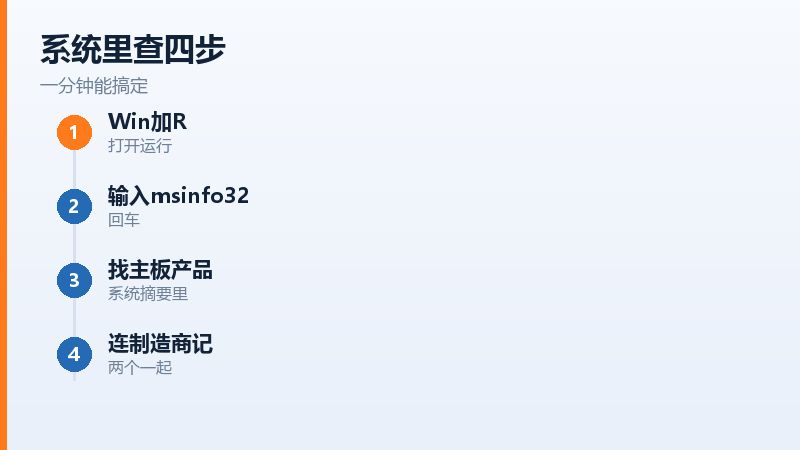
按 Win+R 输入 msinfo32 回车,系统摘要里有一行「主板产品」,后面就是型号。同一页还有主板制造商,两个一起记下来最准。
- Win+R 打开运行
- 输入 msinfo32 回车
- 找主板产品这一行
- 连制造商一起记下来

系统里查主板型号的四步
想在命令行里查更快。cmd 里敲 wmic baseboard get product,manufacturer,两行字直接出来,还能右键复制。
新一点的系统里 wmic 可能被精简掉了,换成 CIM 命令查同一项,一样能出型号,字段名是 Product,输出比 wmic 干净。
三、拆机看印字
系统进不去的时候只能拆。打开侧板,主板中间偏下的位置有一行白色丝印,一般写着品牌和型号,字不大,用手电照一下。
四种查法,各有各的场合:
| 办法 | 怎么操作 | 适合什么时候 |
|---|---|---|
| 系统信息 | 运行 msinfo32 看主板产品 | 系统还能正常进 |
| 命令查询 | cmd 里敲 wmic baseboard | 想快速复制型号 |
| 第三方工具 | 硬件检测软件看主板一栏 | 顺便想看别的配置 |
| 拆机看印字 | 主板中间偏下位置有丝印 | 系统进不去或型号乱码 |
表里第四种最靠谱,丝印不会错。缺点是要动手,而且装回去得注意别碰掉电容。
四个能查到主板型号的地方
四、查到了用来干什么
拿着型号去主板厂商官网,找到对应的产品页,里面有驱动下载。芯片组、网卡、声卡这三样必下,其余看需要。品牌机没有主板驱动页的,按整机型号去找。
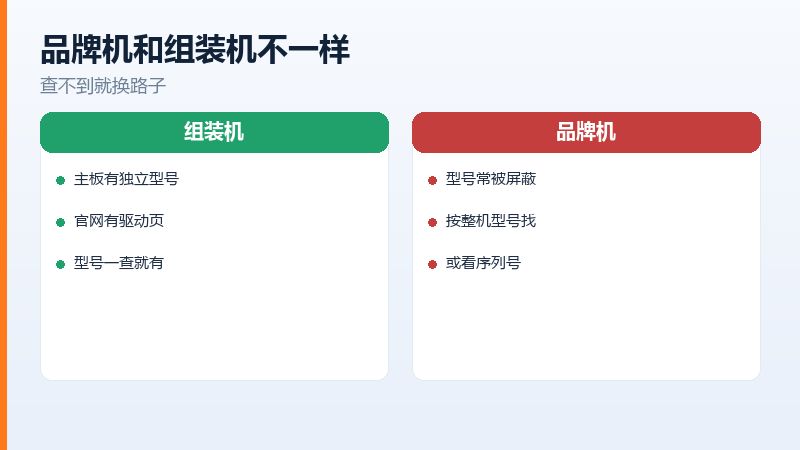
品牌机和组装机查型号的差别
下完统一放在 U 盘的同一个文件夹里,重装时不用再找。顺手把网卡驱动单独放一份在根目录,装完系统第一件事就是装它。
型号还可以从 BIOS 里抄。开机按 Del 或 F2 进 BIOS,主界面一般就写着主板型号和 BIOS 版本,抄下来和系统里查到的一对,能确认没看错。BIOS 里还能看到内存频率和硬盘接口,配驱动的时候一起记着有用。
常见问答
问:系统信息里的主板型号显示为「不可用」怎么办
答:品牌机常见,厂商把这项信息屏蔽了。这时候用命令查主板序列号,再去官网按序列号查配置,或者直接拆机看主板上的丝印,比在系统里折腾快。
问:知道主板型号以后要下哪些驱动
答:芯片组、网卡、声卡、显卡这四类够了。芯片组排第一,装完再装其余。显卡如果是独立显卡,按显卡型号去显卡厂商官网下,别在主板页面找。
原文链接:https://www.jikegou.net/cjwt/8147.html 转载请标明
极客狗装机大师,系统重装即刻简单
一键重装,备份还原,安全纯净,兼容所有