
重装系统前怎么备份驱动_驱动备份的三种方法

重装系统最尴尬的局面不是装不上,是装完了发现没网。网卡驱动没装,官网都打不开,只能用手机流量慢慢下。提前把驱动备份出来,这一步十分钟,能省掉半天折腾。

重装前先把驱动备份到U盘
要备份的不只是网卡,显卡、声卡、芯片组、读卡器、指纹,装完系统后再一个个找很费时间。系统自带一条命令,能把这些一次性导出。
一、方法一:系统自带命令,最干净
管理员身份打开命令提示符,一条导出命令就能把所有第三方驱动存到指定文件夹。导出来是按厂商分好的目录,装完系统在设备管理器里指向这个文件夹就能装回去。
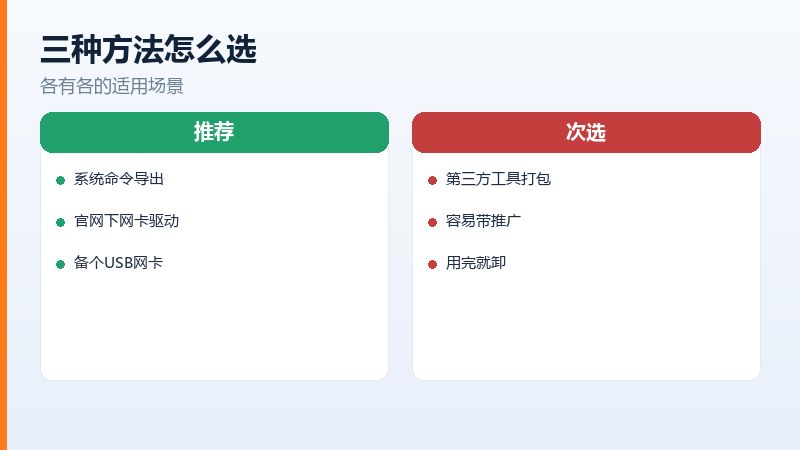
这个方法不装任何软件,导出来的东西也干净,推荐优先用。
- 建一个文件夹,比如D盘下的drivers
- 管理员身份打开命令提示符
- 输入导出命令,路径指向那个文件夹
- 等它跑完,整个文件夹拷到U盘
二、方法二:第三方工具,适合不想敲命令的
驱动管理类软件都有一键备份功能,勾选要备份的项目,十几秒就能打包好。适合对命令行不熟的人。
缺点是这类软件本身容易带推广,装的时候一路下一步会多出一堆东西。装之前看清楚勾选项,用完就卸掉。

第三方工具的驱动备份界面
三、方法三:官网下载,最保险
去笔记本或者主板品牌的官网,按型号找驱动下载页,把网卡、显卡、芯片组三个下下来。这是最保险的方式,版本也对得上。
老机器官网可能已经下架了,这时候才需要前面两种方法。买机器时的驱动光盘如果还在,也能用。
四、最该备份的,其实是网卡
其他驱动装不上,还能用通用驱动凑合。网卡驱动没有,机器就是块砖。所以就算只备份一个,也得是网卡。
更稳的做法是提前准备一个USB无线网卡,插上就有网,驱动让它自己更新。三十几块钱,比重装完抓瞎强。
还有一种土办法:用手机连数据线插到电脑上,在手机里打开USB共享网络,电脑就能借着手机的流量上网。这个方法不用提前准备任何东西,出门在外也能救急。
网卡驱动没有就等于断网
五、装回去的顺序
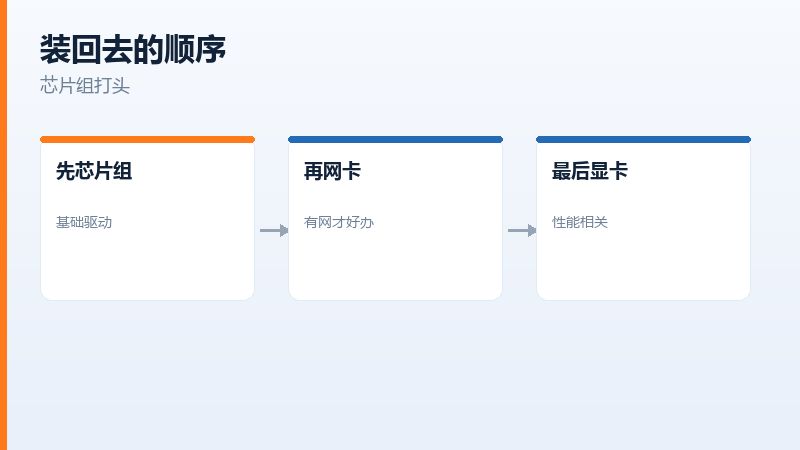
先芯片组,再网卡,然后显卡,最后其他。芯片组是基础,先装它后面才顺。装完每一项都重启一次,虽然麻烦,但能避免很多奇怪的问题。
设备管理器里带黄叹号的,就是还没装好的。右键更新驱动,指向备份文件夹,让它自己找。
设备管理器里黄叹号就是没装好
六、装完记得看一眼有没有漏
声音、蓝牙、读卡器、摄像头、指纹,这几个最容易被忘。功能键不灵、插卡没反应,多半就是对应驱动没装。
还有一项是电源管理驱动,装上之后电池显示才准,合盖睡眠也才正常。老笔记本不装它,电池图标上会一直挂个叉。
笔记本还要装厂商的控制中心,管着风扇曲线和性能模式。不装的话机器会一直跑在保守模式,性能出不来。
常见问答
问:备份的驱动能直接给另一台电脑用吗
答:同型号同系统的可以,型号不同别乱装。显卡和芯片组驱动跟硬件绑定得很紧,装错了轻则花屏,重则开不了机。
问:重装完发现没网,怎么装网卡驱动
答:用手机连数据线共享网络给电脑,或者用另一台电脑下载好拷到U盘。这是重装前必须准备的一条后路,比备份驱动还重要。
问:系统自动装的驱动够用吗
答:日常办公够用,玩游戏和做设计不够。自动装的是通用驱动,性能释放和功能都不完整。显卡驱动建议去官网下对应型号的完整版。
原文链接:https://www.jikegou.net/cjwt/8038.html 转载请标明
极客狗装机大师,系统重装即刻简单
一键重装,备份还原,安全纯净,兼容所有