
电脑双显示器怎么设置_双屏显示的设置步骤

多一块屏幕,写文档的时候一边查资料一边写,效率确实不一样。但很多人插上线之后发现只有一块亮,或者两块显示的画面一模一样,就以为买错了。多数时候只是模式没切对。

接双屏之前先确认显卡有哪些接口
先看机箱后面,独立显卡上一般有三到四个口,主板上的口是给核显用的,插错位置可能一个都不亮。有独显就一律插独显上的接口。
一、线接对了,屏才会亮
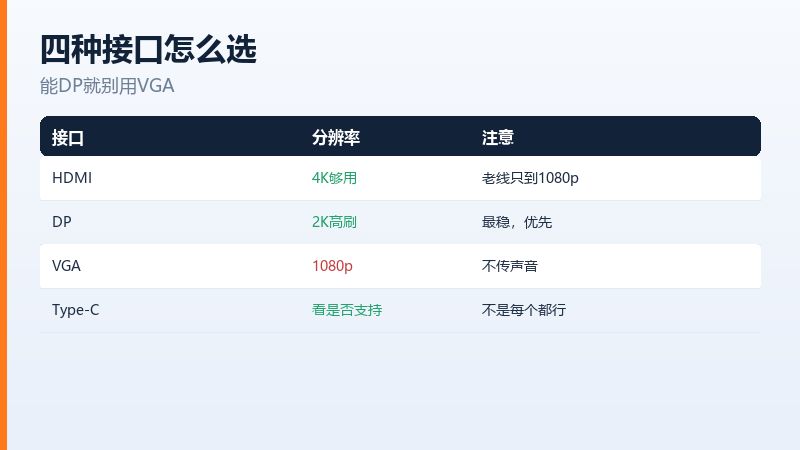
两块屏同时接,优先用DP和HDMI,VGA能不用就不用。VGA只传图像不传声音,画面也偏软,接第二块屏看着会比主屏糊一截。
线材也有讲究。老HDMI线只支持到1080p,接2K屏会自动降到低分辨率,画面发虚。显示器附带的线一般够用,自己买的尽量选带认证的。
几种接口,先看你有什么:
| 接口 | 能上到什么分辨率 | 要注意什么 |
|---|---|---|
| HDMI | 4K够用,多数带声音 | 老线只支持1080p |
| DP | 带得动2K高刷 | 比HDMI稳,优先选 |
| VGA | 最高1080p,画面偏软 | 只传图像,不传声音 |
| Type-C | 看是否支持视频输出 | 不是每个C口都行 |
表里四种接口,能选DP就选DP,HDMI也行,VGA只当兜底。
二、系统里切成扩展,别用复制
接好线按win加P,右边会弹出一列选项。复制是两块屏显示一样的内容,扩展才是把桌面拉长成两块,多屏办公要的是后者。
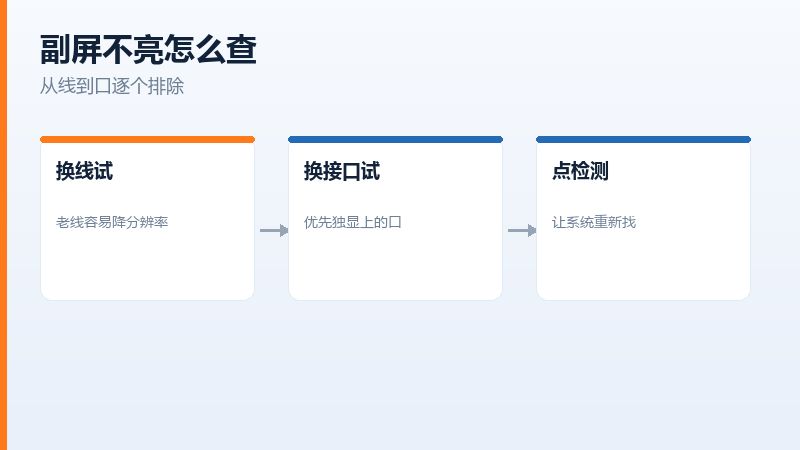
切完如果只有一块亮,进显示设置点一下检测,让系统重新找一遍。还找不到就换线换口试,把问题锁在线材还是接口上。
- 按win加P,选扩展
- 右键桌面进显示设置
- 拖动两个方块,摆成实际的左右位置
- 分别选中,设好分辨率和缩放
按win加P选扩展模式
三、两块屏分辨率不一样,怎么摆才顺
一块2K一块1080p,鼠标从高清屏移到低清屏会突然变大,这是缩放比例不一样的缘故。把两块屏的缩放都设成百分之百,或者都设成百分之一百二十五,视觉上就统一了。
显示器摆位也要跟系统里的方块对上。副屏放左边,方块就往左拖,否则鼠标往右移才能到左边的屏,用起来很别扭。

显示设置里拖动方块对上实际摆位
四、接上第二块屏,刷新率掉了
有些老显卡同时输出两路时会降频,主屏从144赫兹掉到60赫兹。这是带宽不够,把副屏的分辨率或刷新率调低一点,主屏就能恢复。
笔记本用扩展坞的更常见,扩展坞的带宽要分给网口、USB和视频,视频那一路就被压缩了。换一个支持DP直通的扩展坞,或者把副屏直接插笔记本自带的HDMI口。
带宽不够时副屏会拖低主屏刷新率
五、副屏黑一下又亮,是线接触不好
用着用着副屏闪一下,或者黑一秒又回来,多半是接口松动或者线材质量差。把两头都重新插紧,换一根线,问题基本就没了。
显示器进入省电模式也会黑,把系统里的关闭显示器时间调长,或者关掉显示器的自动待机,能减少这种误判。
常见问答
问:笔记本只有一个HDMI口,想接两块屏怎么办
答:用扩展坞或者USB转视频的转接头。买之前确认转接芯片支持双屏输出,便宜的分线器只是把同一个画面复制到两块屏,扩展不了。
问:两块屏分辨率不一样,鼠标跨屏会卡一下
答:正常现象,两张显卡画面刷新不同步。把两块屏的刷新率调成一样,缩放比例也调成一致,跨屏就顺了。
原文链接:https://www.jikegou.net/cjwt/8025.html 转载请标明
极客狗装机大师,系统重装即刻简单
一键重装,备份还原,安全纯净,兼容所有