
电脑麦克风没声音怎么办-麦克风权限的设置方法

开会时说了半天,对面来一句「听不到你说话」。麦克风没声音,八成不是硬件坏了,而是权限没开、设备选错、或者被静音了。按场景分三步查,比拆机箱快得多。

麦克风没声音先分场景
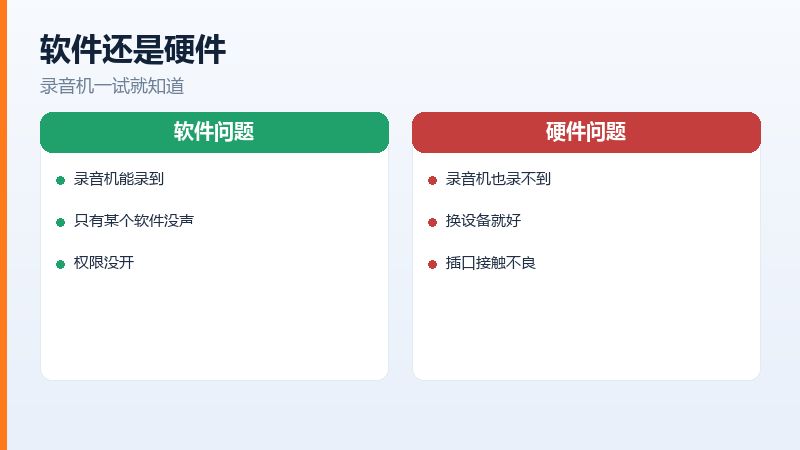
先确认一件事:系统自带的录音机能不能录到声音。能录到,问题在软件;录不到,问题在系统或硬件。这一下就把范围砍掉一半。
一、先看隐私权限
win10 之后麦克风有全局开关,关了之后所有软件都拿不到声音,而且不少软件不会提示,就是安安静静没声音。
设置,隐私和安全性,麦克风,把「允许应用访问你的麦克风」打开,下面再确认要用的那个软件是开着的。

隐私设置里的麦克风总开关
二、设备选错了,最常见
笔记本自带麦克风、耳机麦克风、外接USB麦克风,是三个不同的设备。插上耳机,系统会自动切到耳机麦,耳机上没麦就什么都录不到。
声音设置里看输入设备,选对了再说话,下面的音量条会跳。条不跳就是没收到声音,换一个设备试。
- 右键任务栏音量图标,打开声音设置
- 输入那一栏,选对麦克风设备
- 对着说话,看音量条有没有反应
- 没反应就换一个设备再试
这一步能解决大半问题。设备对了音量条不跳,才需要往驱动和硬件上查。
三、有声音但特别小
音量条只跳一点点,对面听着像蚊子叫。设备属性里把输入音量拉到八十以上,再看看「麦克风加强」有没有开。
加强开太大,背景噪音一起放大,对面听着更难受。宁可离近一点说,也别把加强拉到最大。
还有一种情况是对面听着断断续续。这多半是网络问题,不是麦克风,换一个会议软件试一次就能确认。
三种场景,先查哪一项:
| 场景 | 先查什么 | 在哪改 |
|---|---|---|
| 会议软件里没声音 | 软件内选的设备 | 软件的声音设置 |
| 浏览器网页没声音 | 浏览器的麦克风权限 | 地址栏左边的小锁 |
| 录音机也录不到 | 系统隐私权限或驱动 | 设置里的隐私和麦克风 |
| 有声音但特别小 | 输入音量和增强 | 声音设置里的输入 |
对着表看自己卡在哪一步,别一上来就重装声卡驱动。

说话时看音量条跳不跳
四、会议软件里的单独设置
系统里一切正常,某个会议软件就是没声音。这类软件有自己的音频设置,进去把麦克风手动选一遍,别用「自动」。
浏览器网页会议还要多一层:地址栏左边的小锁,网站设置,麦克风改成允许。之前点过「阻止」,之后就不会再问,也不会有声音。
会议软件里还有个「自动调节麦克风音量」,勾着的时候会把安静的段落拉大,把说话声压小,听着很怪。关掉它,手动设一个固定的输入音量。
五、驱动和硬件
设备管理器里声音设备有黄色感叹号,就是驱动问题。卸载重启让系统重装,比找驱动包快。
USB 麦克风插在机箱前面板上,供电不足也会没声音或者断断续续。换到主板后面的口,多数能好。耳机插头只插了一半,也会出现只有一边有声音的情况,插到底再试。
USB麦克风换到主板后面的口
常见问答
问:麦克风权限开了还是没声音
答:看设备选错没有。笔记本自带麦克风和耳机麦克风是两个设备,插了耳机系统会自动切过去,耳机上没麦就录不到。
问:麦克风有杂音、电流声
答:多半是接口接触不良或者增益开太大。换个USB口,把麦克风加强关掉,杂音会小很多。
原文链接:https://www.jikegou.net/cjwt/8009.html 转载请标明
极客狗装机大师,系统重装即刻简单
一键重装,备份还原,安全纯净,兼容所有