
电脑屏幕一直闪怎么办-闪屏的排查方法

屏幕一闪一闪,看半小时眼睛就发酸。闪的方式其实分好几种:整屏一起闪、某个角落闪、只有接外接显示器才闪、电量低的时候才闪。对着样子找原因,比一个个试快得多。

先看屏幕是怎么闪的
拿手机对着屏幕录一段慢动作,回放能看得很清楚。肉眼觉得是「一直闪」,录下来可能是每隔几秒跳一下,这两种原因完全不同。
一、整屏均匀地闪,先看刷新率
刷新率被设成了不匹配的值,屏幕就会轻微抖动或者闪。右键桌面,显示设置,高级显示,把刷新率改回显示器标称的那个,一般是六十或者七十五。
笔记本外接显示器尤其容易出这种事,线材带宽不够,系统自动降到一个奇怪的频率,画面就开始闪。
二、换了驱动才开始闪,回退驱动
显卡驱动更新之后开始闪,这是最常见的软件原因。设备管理器里找到显卡,属性,驱动程序,回退到上一个版本。
没有回退按钮就卸载重装,装的时候选「清洁安装」,把旧配置一起清掉。装完重启,多数能好。

显卡驱动回退能解决大部分闪屏
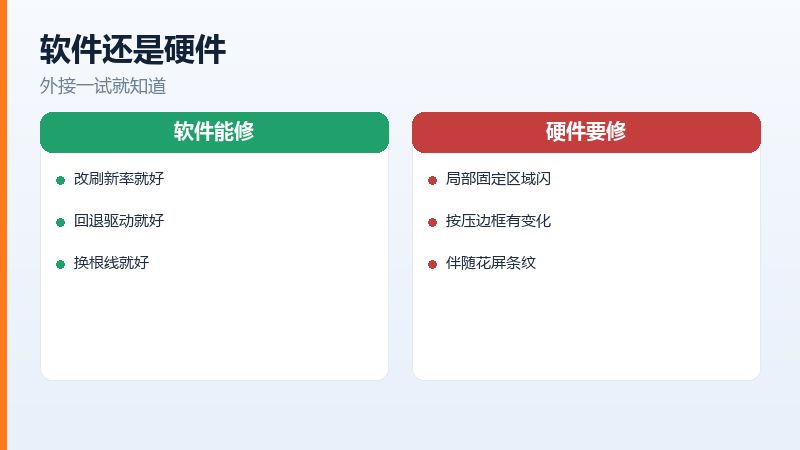
三、只有一块区域闪,是硬件
屏幕下方一条横线闪、右下角一块闪,这种基本不是软件问题。排线松动、屏幕背光老化、面板本身有坏点,都会这样。
- 轻轻按压屏幕边框,闪的区域有没有变化
- 开合一下屏幕转轴,看闪不闪
- 外接一台显示器,外接的不闪就是本机屏幕的问题
- 还在保修期就直接送修,别自己拆
按压边框时闪的地方变了,那就是排线接触不良,拆开重新插一次能好,但笔记本拆屏风险不小,没经验别自己动。
四、电量低才闪,是供电
拔了电源用电池就闪,插上电源就好,这是供电不足。电池老化、充电器功率不够、电源适配器接触不良,都会有这个表现。
换个充电器试一次,好了就是适配器的问题。还是闪就看电池健康度,容量掉到七成以下,供电确实会不稳。

拔掉电源才闪是供电不足
五、闪烁还伴随花屏,情况更麻烦
不只是闪,还夹杂彩色条纹、马赛克、画面撕裂,这种多半是显卡或者显存的问题。台式机可以换一张卡试,笔记本只能送修。
先排除线材。HDMI 或者 DP 线接触不良,也会出花屏,换一根线是最便宜的验证方式。线太长、转接头太多,也会让信号衰减,表现就是时不时闪一下。
还有一种容易被忽略:显示器电源和主机插在同一个插排上,电压不稳的时候两个一起抖。换个插座试试,成本最低。
六、护眼模式解决不了闪屏
很多人开了护眼模式、调了亮度,觉得好一点,其实只是眼睛适应了。真正的闪是信号问题,软件调色解决不了。
如果是低亮度下才闪,那是背光的 PWM 调光,属于硬件特性,调高亮度会好一些,改不了根本。买显示器时留意「不闪屏」这个参数,比事后补救强。
笔记本屏幕还有一个额外的招:把「自适应亮度」关掉。环境光一变它就调亮度,肉眼看着也像在闪,关掉之后画面会稳很多。
低亮度闪属于背光调光特性
常见问答
问:屏幕闪会不会把屏幕闪坏
答:不会。闪烁是信号或者背光的问题,本身不损伤面板。但长时间看闪屏眼睛很累,还是尽早处理。
问:外接显示器不闪,笔记本屏幕闪
答:说明显卡和系统都没问题,毛病在笔记本自己的屏幕或者排线。转轴位置经常开合,排线最容易松或者磨破。
原文链接:https://www.jikegou.net/cjwt/8001.html 转载请标明
极客狗装机大师,系统重装即刻简单
一键重装,备份还原,安全纯净,兼容所有