

教你电脑小白怎么重装win10,小白怎么重装windows10系统
教你电脑小白怎么重装win10
有用户想重装Win10,可自己又不懂电脑,怕操作错了把系统弄坏,该怎么办?重装系统最重要的是选对方法,然后跟着步骤一步步操作就可以了。对于平时不怎么折腾电脑的小白来说,选择什么工具、去哪里下载系统文件,才是比较头疼的问题。下面就来教大家重装Win10的方法,一起看看具体怎么操作。

准备好在线电脑重装系统软件,安装完成后即可开始后面的重装操作。
二、注意事项
1、启动重装工具之前,先把杀毒软件和防火墙暂时退出,避免安全防护程序干扰系统安装。
2、重装过程中会处理系统盘的数据,因此重要文件一定要提前备份。桌面、文档等资料可以保存到移动硬盘、其他磁盘或云端,确认备份完成后再继续。
3、在线重装需要下载系统镜像和相关驱动,整个过程都要保持网络连接正常,避免下载过程中断网。
三、重装Windows 10步骤图解
1、正式开始前,先把电脑里的杀毒软件和安全防护程序关闭,避免重装工具运行时受到干扰。
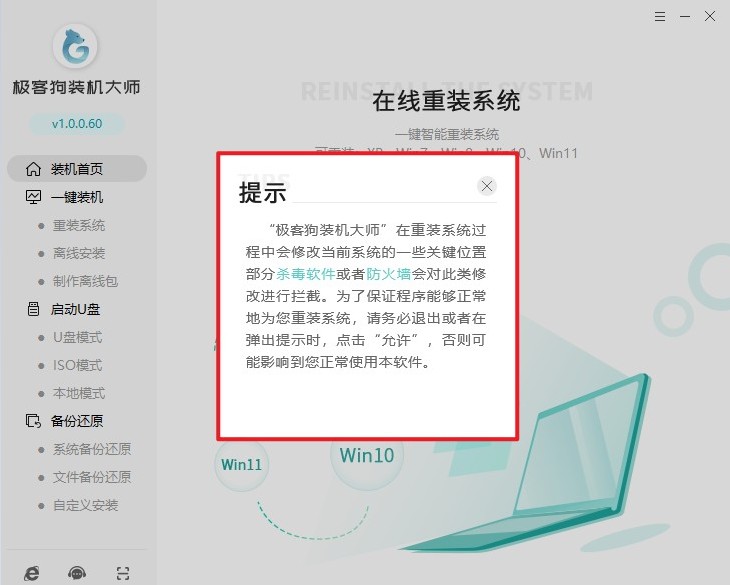
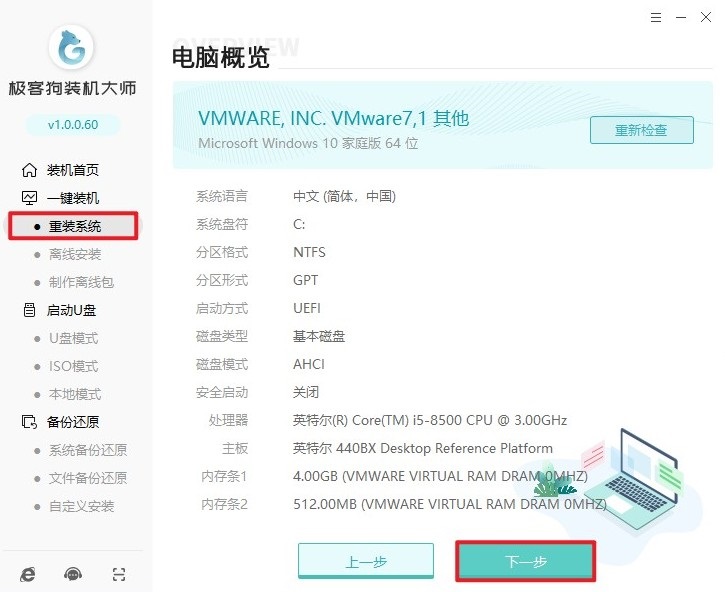
2、运行一键重装系统工具,在首页找到“重装系统”并点击,软件会先检测当前电脑环境,检测完成后进入下一步。
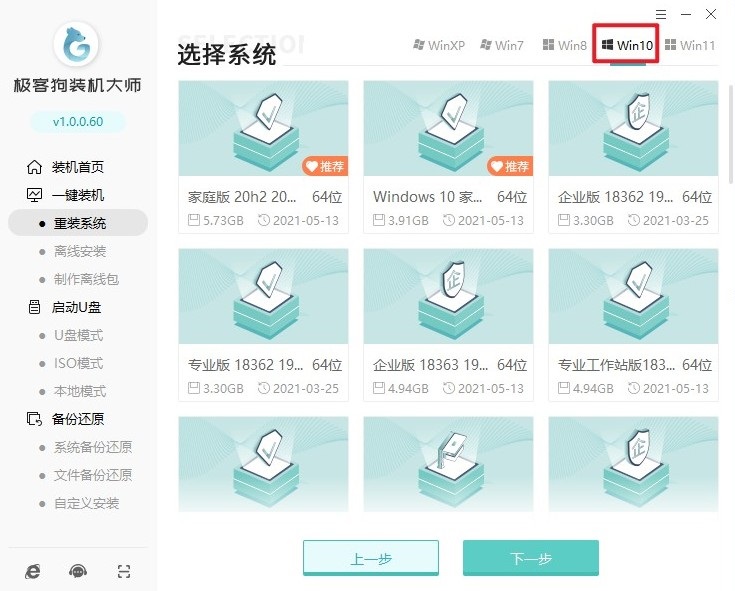
3、进入系统选择页面后,可以根据电脑配置和使用需求挑选合适的 Windows 10 版本。软件有推荐版本的话,也可以直接使用推荐选项。
4、接下来会看到常用软件列表,需要安装的就保留勾选,不需要的直接取消,避免装好系统后多出不需要的软件。

5、重装系统前检查一下桌面、文档等位置,把重要文件提前备份到其他磁盘或外部存储设备,避免安装过程中丢失。
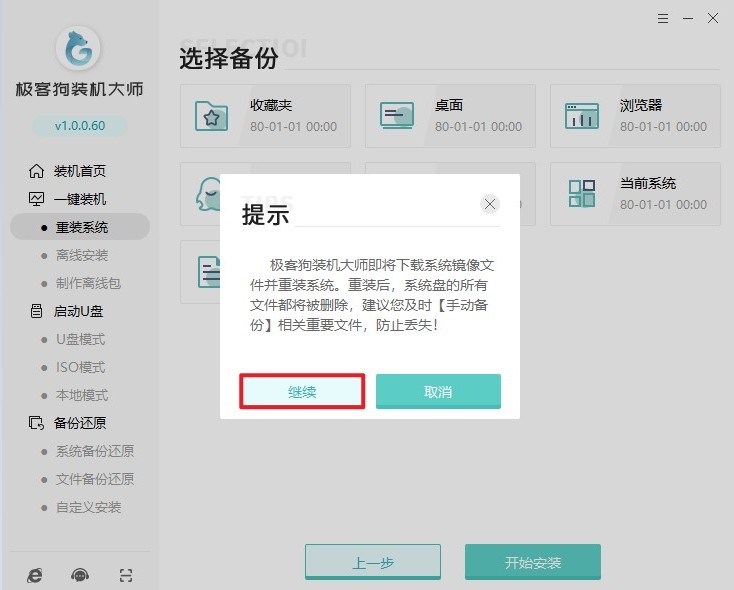
6、确认各项设置后开始安装,工具会自动下载对应的 Windows 10 系统镜像,等待下载完成即可。

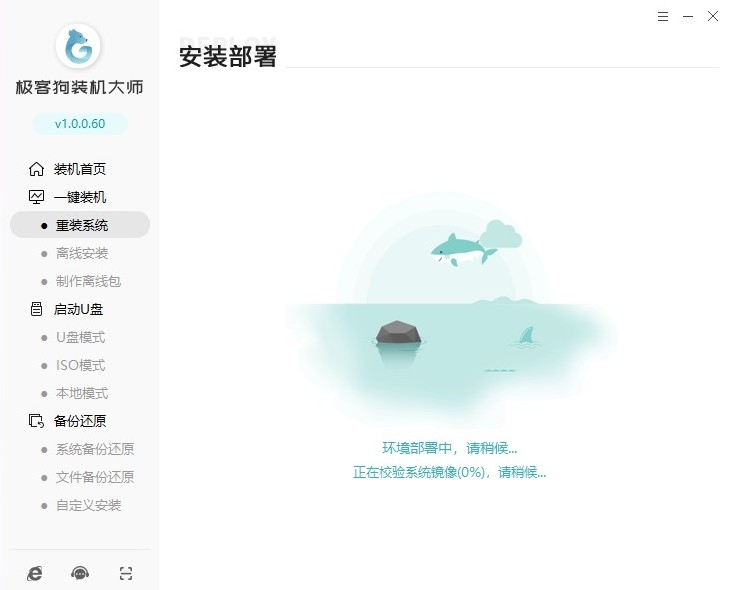
7、系统文件准备好后,软件会继续进行安装部署,这个过程不用手动干预,按照程序运行即可。
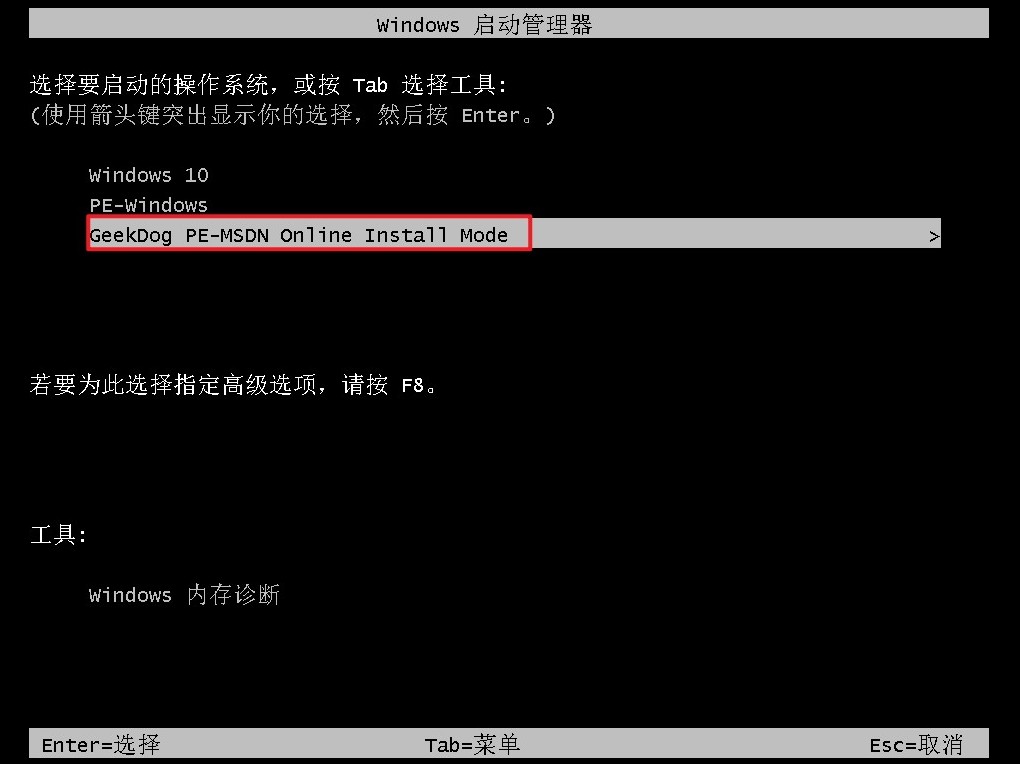
8、电脑重启后进入启动选项,在菜单中找到“GeekDog PE”,选中后按回车进入PE环境。
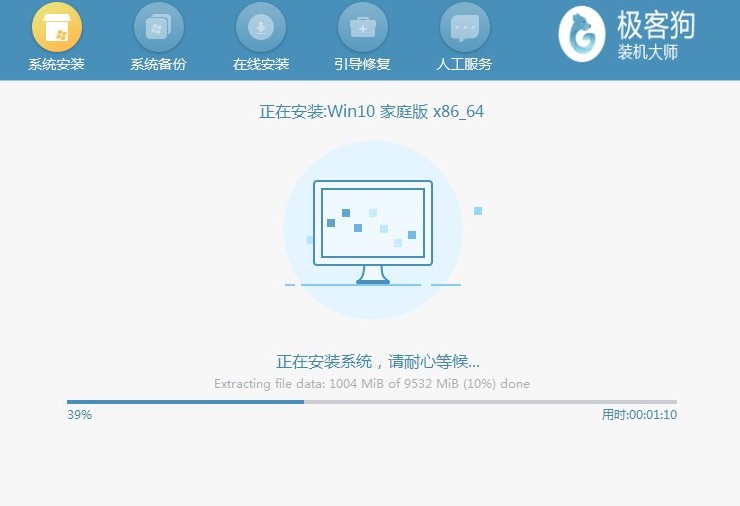
9、进入PE桌面后,安装程序会自动启动,并继续完成 Windows 10 系统的部署和安装。
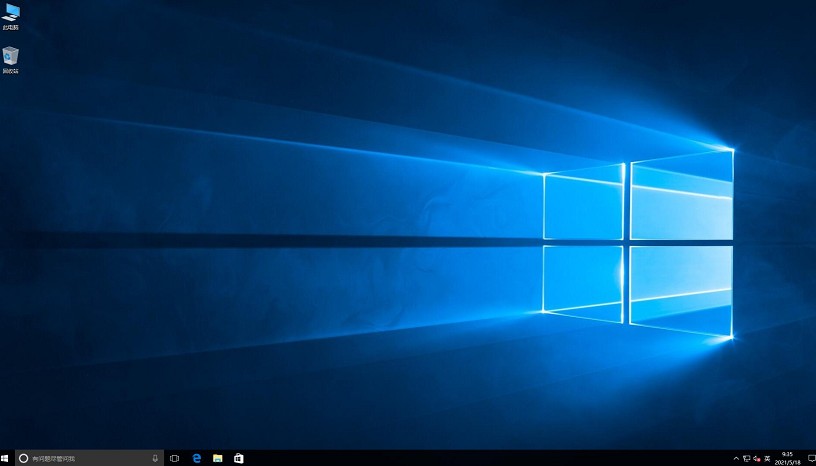
10、系统安装完成后电脑会再次重启,等待系统正常启动,进入全新的 Windows 10 桌面,就表示重装完成。
以上教程讲解了,小白怎么重装windows10系统。重装完成后,电脑会重新进入熟悉的Win10桌面,系统也像重新收拾了一遍,看着清爽不少。如果你也想给电脑重装系统,又担心自己不懂操作、容易出错,不妨跟着上面的步骤一步步试试。
原文链接:https://www.jikegou.net/win10/7683.html 转载请标明
极客狗装机大师,系统重装即刻简单
一键重装,备份还原,安全纯净,兼容所有
