

电脑怎么重装win7系统|电脑win7系统重装完整指南
电脑怎么重装win7系统
没想到吧!现在都已经是Win11时代了,依然有不少人还在使用Win7系统。有些用户习惯了Win7的操作界面,有些则是因为老电脑配置有限,觉得Win7用起来更加顺手。如果你也想要了解win7的安装方法,接下来的教程将一步步教大家如何操作,赶紧来看看吧,首先带来操作注意事项。

准备好在线电脑重装系统软件,安装完成后即可开始后面的重装操作。
二、注意事项
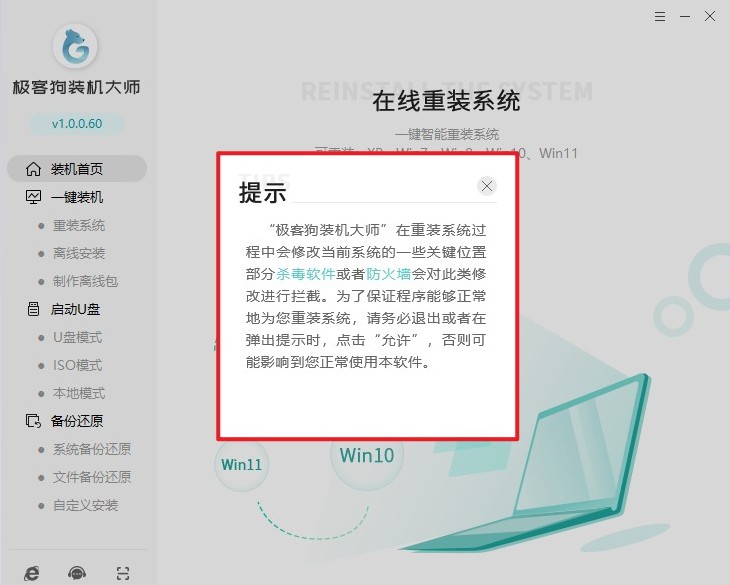
1、启动重装工具之前,先把杀毒软件和防火墙暂时退出,避免安全防护程序干扰系统安装。
2、重装过程中会处理系统盘的数据,因此重要文件一定要提前备份。桌面、文档等资料可以保存到移动硬盘、其他磁盘或云端,确认备份完成后再继续。
3、在线重装需要下载系统镜像和相关驱动,整个过程都要保持网络连接正常,避免下载过程中断网。
三、一键在线重装Windows 7详细流程
1、开始重装前,先关闭电脑中的杀毒软件和防火墙,避免重装工具运行时受到干扰。
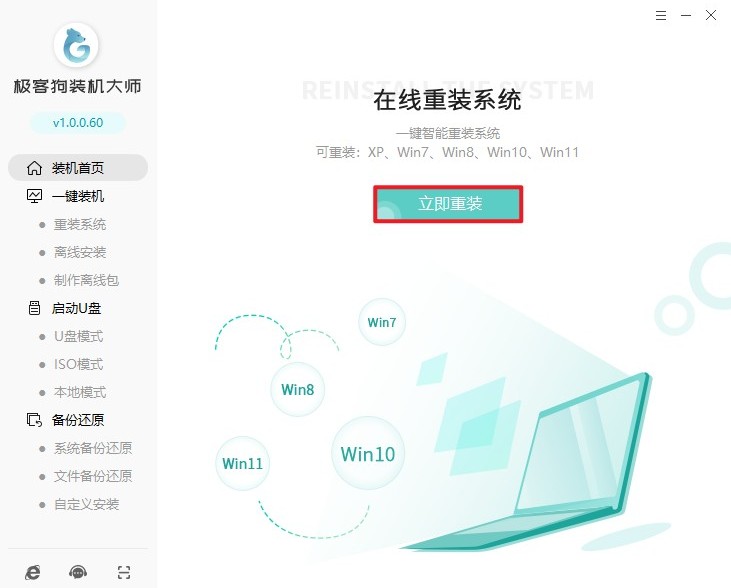
2、运行一键重装系统工具,进入软件首页后,找到“立即重装”并点击进入。
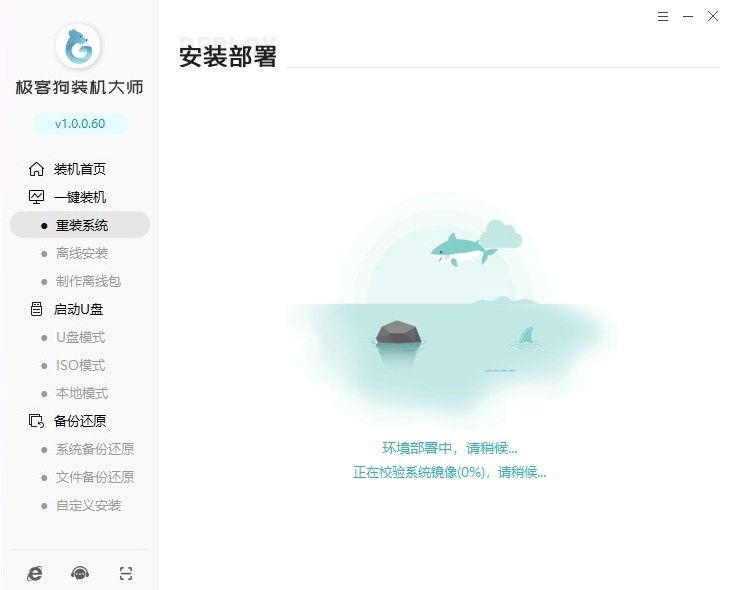
3、在系统列表里找到 Windows 7,根据自己的使用需求选择对应版本,比如旗舰版、家庭高级版等,然后继续下一步。

4、接下来会进入软件推荐页面,里面有一些常用软件,不需要安装的直接取消勾选,按自己的需求保留即可。

5、如果电脑里存有重要文件,先使用软件提供的备份功能进行保存,确认重要资料已经处理好后再继续。

6、确认安装选项后,工具会自动下载对应的 Windows 7 系统镜像,等待文件下载完成即可。

7、系统下载和安装期间,保持电脑连接电源,不要强制关机或中途断电,以免影响系统安装。
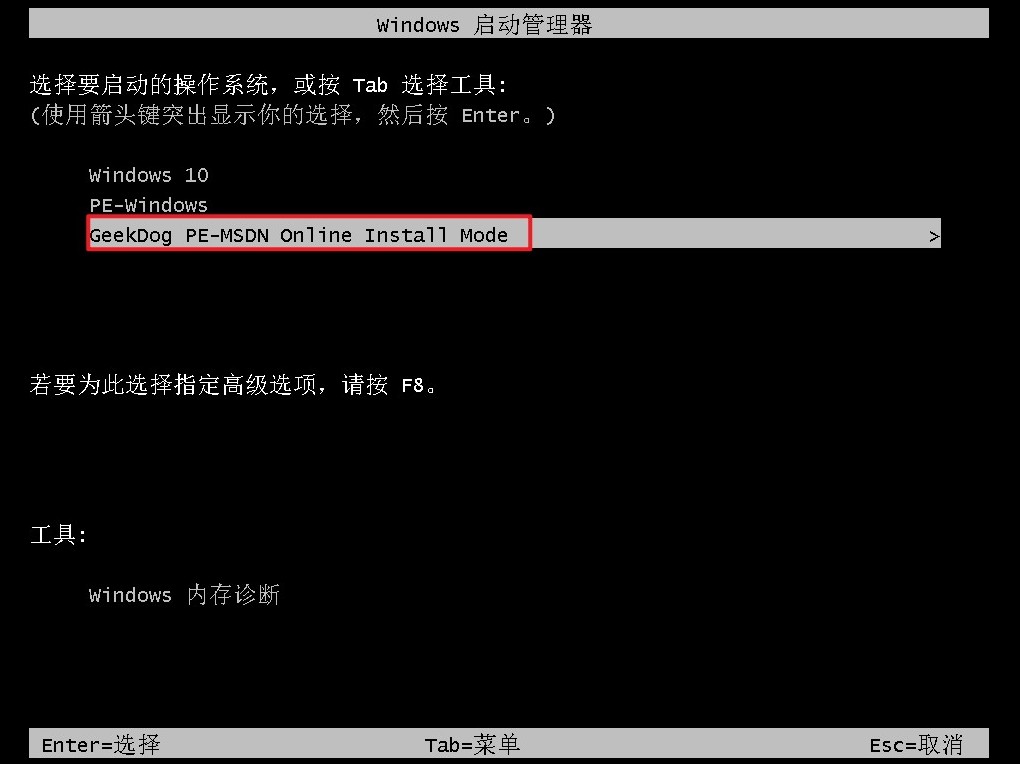
8、镜像准备完成后,电脑会自动重启。进入启动选项后,找到“GeekDog PE”,选中并按回车进入PE环境。
9、进入PE系统后,安装程序会继续处理后面的系统安装流程,按照程序自动运行即可,不需要手动设置。
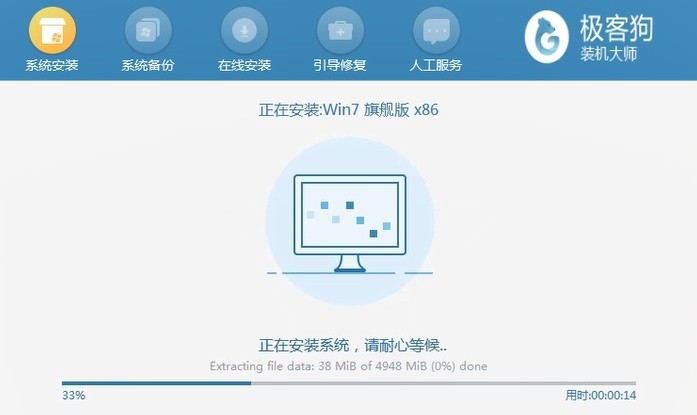
10、系统安装完成后,电脑会再次重启。等待系统正常启动,进入全新的 Windows 7 桌面后,重装就完成了。
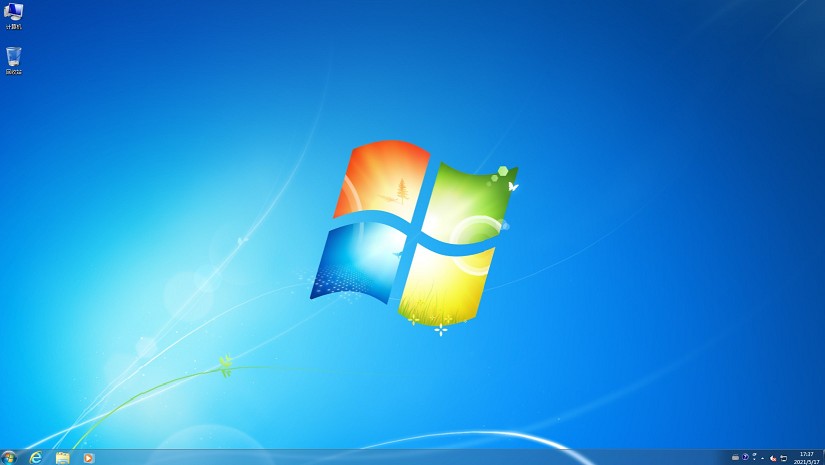
以上是,电脑win7系统重装完整指南。虽然现在新系统已经普及,但对一些老电脑和习惯使用Win7的用户来说,这个系统依然有自己的用处。熟悉的界面、顺手的操作,都是不少人继续使用它的原因。需要安装Win7的用户,不妨参考本教程操作哦。
原文链接:https://www.jikegou.net/win7/7678.html 转载请标明
极客狗装机大师,系统重装即刻简单
一键重装,备份还原,安全纯净,兼容所有
