

重装系统后摄像头很模糊_图像发糊的调校方法

重装完系统,开视频会议,自己那一路糊得看不清,对方直接问是不是镜头脏了。擦了半天还是一样。

视频会议里画面模糊不清
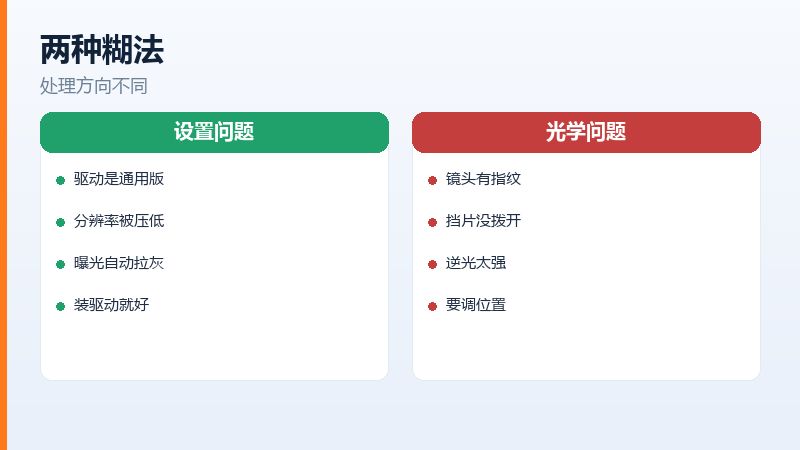
摄像头模糊分两种:光学上的糊,比如镜头脏、对焦不准;数字上的糊,比如分辨率被压到最低、驱动不对。重装系统后出现的,多数是后者。
一、先分清是镜头还是设置
用系统自带的相机应用打开预览,看画面是整体发虚,还是只有边缘糊。整体发虚多半是分辨率或者对焦,边缘糊是镜头本身。
拿一张白纸放在镜头前,看纸上有没有指纹和灰。笔记本摄像头在屏幕上方,合盖时最容易蹭到,擦的时候用眼镜布,别用纸巾。
还有防窥挡片。有些机型自带物理挡片,拨过去只留一条缝,画面就像蒙了一层雾,这个最容易误判成故障。
贴着屏幕保护膜的老机器,膜上的划痕正好在镜头前面,也会让画面发雾。掀开膜看一眼,能排除掉一种可能。
二、驱动是不是通用版
设备管理器里展开摄像头,右键属性看驱动提供程序。写着 Microsoft 的就是系统自带的通用驱动,它只保证能用,不保证清楚。
去笔记本官网,按型号下载摄像头驱动或者芯片组驱动包,装完重启。台式机用外接摄像头的,去厂商官网下对应型号的驱动。
- 打开设备管理器
- 展开摄像头设备
- 看驱动提供程序
- 官网下载安装

设备管理器里查看摄像头驱动信息
三、分辨率和帧率别设错
很多会议软件默认把摄像头压到 640×480,为了省带宽。设置里手动改成 1280×720,画面立刻清楚一截。
帧率也别一味求高。光线不足时,30 帧比 60 帧更亮更清楚,因为每帧曝光时间更长。室内灯光下优先保清晰度。
软件里的「自动调整画质」有时会帮倒忙,网络一波动就降分辨率。网络稳定的话关掉它,画质能稳住。
浏览器视频通话和客户端的表现也可能不一样。浏览器受权限限制,拿到的分辨率往往更低,装个客户端再对比一次会更准。

会议软件里把摄像头分辨率调高
四、光线和对焦
摄像头最怕逆光。背后一扇亮窗,人脸就成了剪影,再高的分辨率也救不回来。把光源挪到正面,或者拉上窗帘,画面立刻通透。台灯放在屏幕两侧比放在头顶好,脸上不会有奇怪的阴影。
定焦摄像头在三十到五十厘米最清楚,离太近会虚。调整一下坐姿和屏幕角度,比调软件参数有效得多。屏幕上把预览窗口放大,边动边看,找到最清楚的位置就固定下来。
外接摄像头如果有手动对焦环,对着自己的脸慢慢转,转到睫毛清楚为止。自动对焦的机型,把手掌放在镜头前再拿开,能触发一次重新对焦,画面会立刻实起来。
调整正面光源改善画面
重装后摄像头糊,九成是驱动退回通用版。官网装一次驱动,再把分辨率调到 720P,画面基本就回来了,不用换硬件。
常见问答
问:设备管理器里摄像头没有黄色感叹号,也要重装驱动吗
答:要。通用驱动能让摄像头工作,但只给最低分辨率,画面自然糊。去笔记本官网按型号下摄像头或者芯片组驱动,装完清晰度会明显不同。
问:摄像头画面发白、雾蒙蒙的,擦过镜头也没用
答:看是不是贴了防窥贴或者保护膜没撕。再看应用里的曝光设置,自动曝光在逆光下会把画面拉灰,手动降一档曝光,画面会通透很多。
原文链接:https://www.jikegou.net/cjwt/8443.html 转载请标明
极客狗装机大师,系统重装即刻简单
一键重装,备份还原,安全纯净,兼容所有
