

重装系统后启动顺序乱了?开机引导顺序的设置方法

系统装完第一次开机,屏幕先跳出一行网络启动的提示,等十几秒才进系统。有时候干脆停在 BIOS 界面,要手动选硬盘。
开机时出现网络启动提示
这是引导顺序的问题。装系统时为了从 U 盘启动,顺序被改过,装完没改回来,机器就按老顺序一个个试,试到硬盘才进系统。
一、为什么会乱
装系统时把 U 盘设成第一启动项,这是标准操作。装完拔掉 U 盘,第一项还在,机器找不到就往下试,白白等十几秒。
还有一种是有两块硬盘,新系统装到了第二块上,引导文件却写在第一块。顺序不对,机器就去读那块没有系统的盘。
主板电池没电时,每次断电设置都会恢复默认,顺序怎么改都存不住,表现就是「每次开机都要重新设」。
还有一种是新加的硬盘带了自己的引导分区,机器把它当成了首选。进 BIOS 把这一项往后挪,或者直接禁用,开机就顺畅了。
二、进 BIOS 改顺序
开机按 Del 或者 F2,笔记本常见的是 F2 或者 Fn 加 F2。进去以后找 Boot 菜单,里面列着启动顺序。
把 Windows Boot Manager 调到第一位,没有这一项就把系统盘所在的硬盘放第一位。U 盘和网络启动往后放,或者直接禁用。
- 开机按Del进BIOS
- 找到Boot菜单
- 调整启动顺序
- 按F10保存退出
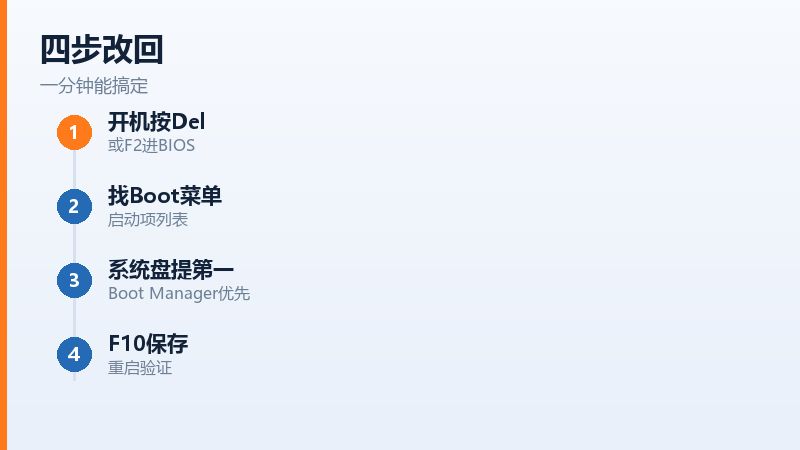
BIOS里Boot菜单的启动顺序列表
三、UEFI 和传统引导
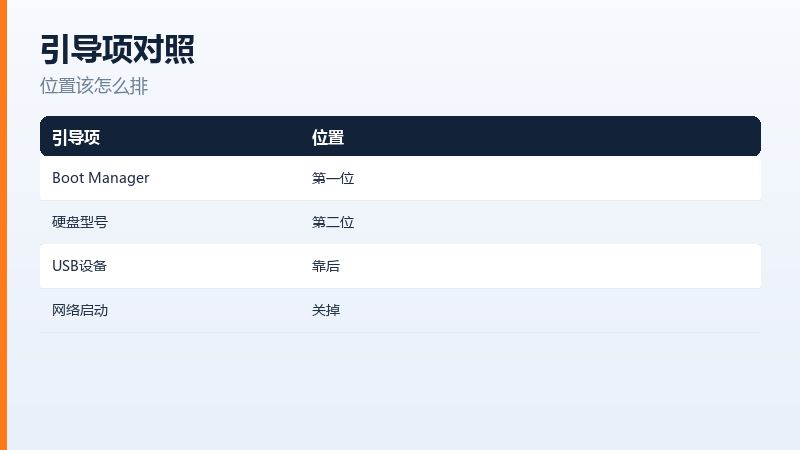
四种引导项该放什么位置:
| 引导项 | 作用 | 建议位置 |
|---|---|---|
| Windows Boot Manager | 系统引导 | 第一位 |
| 硬盘型号 | 传统引导 | 第二位 |
| USB设备 | U盘启动 | 靠后 |
| 网络启动 | 局域网装系统 | 关掉 |
表里第一项和第二项的区别就在这里。UEFI 引导的机器,列表里有 Windows Boot Manager 这一项,选它最稳。
只有硬盘型号没有 Boot Manager,说明系统是按传统方式装的。这种机器要把引导模式设成 Legacy 或者 CSM,否则认不到系统。
两种模式装出来的系统不能混着引导。装系统时用的哪种模式,BIOS 里就得保持哪种,改错了会直接进不去。
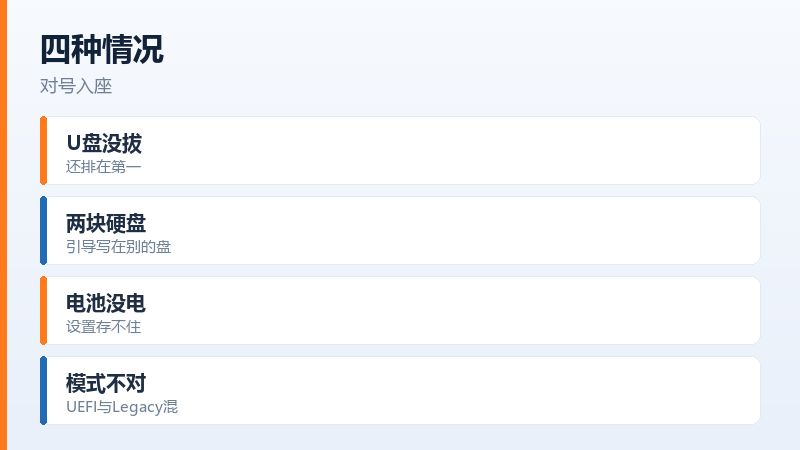
BIOS里切换UEFI与Legacy模式
四、双系统和多硬盘
装过双系统的机器,引导项会有两三条。想默认进哪个,就把它放第一位,另一条留着备用。
多硬盘的机器,最好把系统盘的数据线接在主板第一个 SATA 口,或者在 BIOS 里把它的顺序提前,这样即使设置丢了也能正常启动。
改完顺序进系统,用磁盘管理确认一下系统盘和引导分区在同一块盘上。这两样不在同一块盘,下次换硬盘或者重装系统还会乱一次,顺手把硬盘型号记在备忘录里,省得以后翻。
磁盘管理里确认引导分区位置
启动顺序乱了不用重装,进 BIOS 把系统盘提到第一位,F10 保存就完事。改完还是乱,去查主板电池。
常见问答
问:BIOS 里改完顺序,重启又变回去了
答:改完要按 F10 保存退出,只按 Esc 不保存。还有一种情况是主板电池没电,设置存不住,换一颗纽扣电池再设一次。
问:列表里有两块硬盘,怎么知道哪块是系统盘
答:看容量和品牌,系统盘通常是固态。也可以在能进系统时打开磁盘管理,带「系统」标记的那块就是,记下型号再回 BIOS 里选。
原文链接:https://www.jikegou.net/cjwt/8442.html 转载请标明
极客狗装机大师,系统重装即刻简单
一键重装,备份还原,安全纯净,兼容所有
