

电脑外接显示器没反应?显示器不识别的排查方法

显示器接上线,电源灯亮了,屏幕上却跳出一行「无信号」,然后进待机。系统显示设置里也只有一个屏幕。

外接显示器提示无信号
外接屏要亮,得三件事同时成立:显示器选对了输入源、线把信号送过去、显卡把这块屏认出来。任何一环没成,表现都是无信号。
一、先看输入源对不对
显示器背面通常有两三个口,HDMI、DP、还有老式的 VGA。插在 HDMI 上,菜单却停在 DP,屏幕就一直等一个不存在的信号。
按显示器上的菜单键,找到输入源或者信号源那一项,手动切到你插的那个口。有的机器有自动识别,但识别经常失手,手动切最稳。
顺便看一眼显示器是不是待机。电源灯是橙色或者呼吸状态,说明它在省电模式里等信号,按一下电源键唤醒。
两根线同时插着的机器要注意,有的显示器会优先认某一个口,插了两根反而更乱。只留一根,其余拔掉。
二、线和接口
线是最容易出问题的一环。接头没插到底、内部断芯、转接头质量差,都会让信号过不去,而且外观完全看不出来。
- 两端重新插到底
- 换一根确定好的线
- 换显卡上另一个口
- 再按Win+P切换
长线尤其要注意。三米以上的 HDMI 线如果规格不够,1080P 能过、2K 就黑屏,换一根带认证的高规格线立刻好转。

重新插紧视频线两端
三、系统里的显示模式
线没问题、输入源也对,画面还是不出来,多半是显示模式设成了「仅电脑屏幕」。按 Win+P,会弹出四个选项,选扩展或者复制。
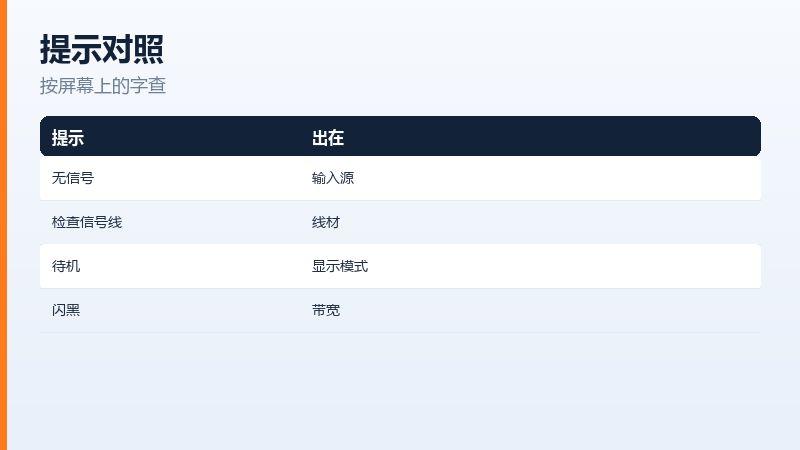
无信号提示和对应方向:
| 显示器提示 | 多半出在 | 先做什么 |
|---|---|---|
| 无信号 | 输入源选错 | 菜单里切到对应口 |
| 检查信号线 | 线或接口松 | 重插并换线 |
| 待机黑屏 | 信号没到 | 按Win+P选扩展 |
| 偶尔闪黑 | 线材带宽不足 | 换高规格线 |
表里第三行就是这种情况。这个快捷键很多人不知道,遇到外接屏黑屏第一件事就该按它,比翻设置页快得多。
设备管理器里如果显示适配器有黄色感叹号,或者「监视器」下面只列了一个通用即插即用显示器,那就是驱动没认出来,重装显卡驱动。

Win加P切换显示模式为扩展
四、接口带宽和分辨率
高分辨率高刷新率的屏,对接口带宽要求很高。用老 HDMI 线接 4K 屏,系统可能直接判定不支持,或者识别到了但一直闪黑。
把刷新率降到 60、分辨率降到 1080P 试一次,能亮就说明是带宽不够,换 DP 线或者换接口就能跑满。
Type-C 一线连的机器,还要看这个口支不支持视频输出。同样是 Type-C,有的只供电和数据,插上永远没反应,说明书里查一下标识。
降低分辨率测试接口带宽
无信号这件事,先切输入源、再换线、然后按 Win+P,三步走完基本都有画面。都不行才需要怀疑显卡接口或者显示器本身。
常见问答
问:线插上了,系统显示检测到显示器但画面是黑的
答:信号到了但显示模式没切过去。按 Win+P 选「扩展」或「复制」,画面立刻出来。有些人误设成了「仅电脑屏幕」,外接屏就一直黑着。
问:笔记本合盖以后外接屏也没了,正常吗
答:电源设置里默认合盖休眠,机器睡了外接屏自然没信号。把合盖动作改成「不采取任何操作」,接电源使用时才有效,用电池时仍建议保持休眠。
原文链接:https://www.jikegou.net/cjwt/8419.html 转载请标明
极客狗装机大师,系统重装即刻简单
一键重装,备份还原,安全纯净,兼容所有
