

电脑无线鼠标不灵敏怎么办,电脑无线鼠标的排查方法

无线鼠标用着用着开始飘,指到图标上点一下没反应,拖个文件半路掉下来。换回有线立刻正常,说明电脑没问题,问题在这一段无线的路上。

无线鼠标指针移动不顺畅
无线鼠标的信号要经过电池、接收器、空气这三段。哪一段弱了,表现都是飘和卡,但处理办法完全不同,按成本从低到高排一遍最划算。
一、先换电池,别嫌简单
电池快没电的时候,鼠标不是一下子罢工,而是先变得迟钝。电压往下掉,发射功率跟着降,接收器收到的信号就断断续续。
换一节新电池试十分钟,飘的现象消失,那就是电池的事。充电款的鼠标,插上充电线用一会儿也能验证。
顺便看一眼电池仓的触点,有没有发绿或者发黑。氧化层会让接触电阻变大,表现跟没电一模一样,用橡皮擦一擦就好。
二、接收器的位置很关键
接收器插在机箱后面,中间隔着整台机器和一堵桌子,信号衰减得厉害。插到前面板,或者用一根延长线拉到桌面上,效果立刻不一样。
- 把接收器拔下来
- 插到前面板或者延长线
- 离鼠标半米以内
- 别挨着USB3.0接口
最后一条容易被忽略:USB3.0接口工作时会往外辐射干扰,正好落在2.4G频段上。接收器紧挨着它,鼠标就会时不时卡一下。

接收器插在前置接口和延长线上
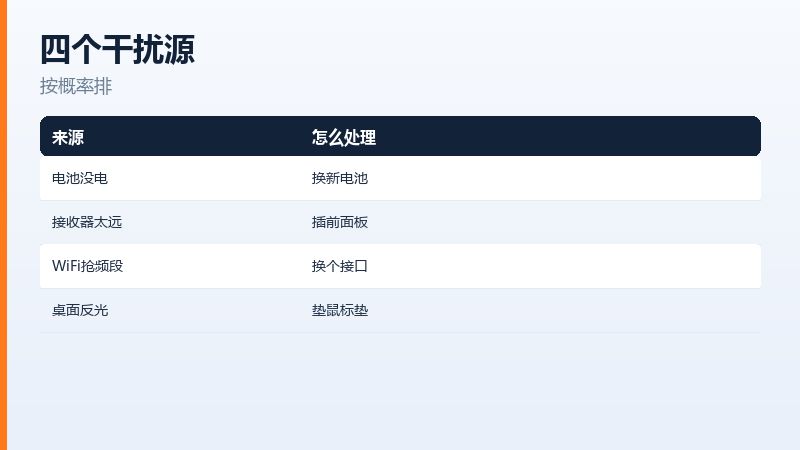
几种干扰源,占的比例不同:
| 干扰来源 | 什么表现 | 怎么处理 |
|---|---|---|
| 电池快没电 | 越用越飘 | 换新电池 |
| 接收器插太远 | 偶尔卡一下 | 插前面板或延长线 |
| 和WiFi抢频段 | 隔一会顿一下 | 接收器换个口 |
| 桌面反光 | 移动跳格 | 垫鼠标垫 |
表里第三行的干扰最缠人。路由器、蓝牙耳机、无线键盘都在2.4G这个频段上,人一多,信道就挤。把接收器换个方向、换台机器试,能确认是不是环境的问题。
三、桌面和鼠标垫
光学鼠标在玻璃、亮面木桌、纯黑桌垫上都会失灵,表现是移动跳格、指针乱窜。垫一张普通的布面鼠标垫,问题当场消失。
鼠标底部的光学窗口也要看一眼,有毛发或者灰挡着,定位就不准。吹一下,或者用棉签轻轻擦一擦。脚贴磨平了也会让鼠标滑动发涩,看着像飘。
鼠标底部光学窗口的清洁位置
还有一种情况是鼠标放在金属桌面上,无线信号被桌面反射,接收器收到的信号打架。垫个鼠标垫,或者把接收器抬高一点,都能缓解。
四、驱动和系统设置
上面都排除了,再看驱动。设备管理器里找到鼠标,把节能选项里允许关闭此设备以节约电源的勾去掉,很多时候卡顿就没了。
指针速度也别调太满,调到头会放大每一个微小的抖动,看着就像飘。中间偏右一格,用起来最稳。
驱动和系统设置两处都看完,基本能定位了。还飘的话,换个USB口再试一次,有时候只是那一组接口的供电不稳。

无线鼠标不灵敏的四个原因
最后提醒:便宜的无线鼠标用的是公用频段和简易协议,人多的地方天生就卡。办公场合要稳,还是2.4G加专用接收器的靠谱。
常见问答
问:无线鼠标飘是鼠标坏了吗
答:多数时候不是。先换一节新电池,再把接收器插到离鼠标近的接口上,这两个动作能解决大半的飘。真的坏了,表现通常是完全没反应,不是飘。
问:蓝牙鼠标和2.4G鼠标哪个更稳
答:2.4G用专用接收器,抗干扰强一些,延迟也低。蓝牙省一个接口,但容易跟WiFi和其他蓝牙设备抢,人多的地方会明显卡。
原文链接:https://www.jikegou.net/cjwt/8375.html 转载请标明
极客狗装机大师,系统重装即刻简单
一键重装,备份还原,安全纯净,兼容所有
