

重装系统后摄像头用不了_摄像头驱动怎么补装

重装完系统,装好会议软件,进会议一开摄像头,屏幕上一片黑,角落写着找不到摄像头设备。设备管理器里翻一遍,连摄像头这三个字都没有。

视频会议软件提示找不到摄像头
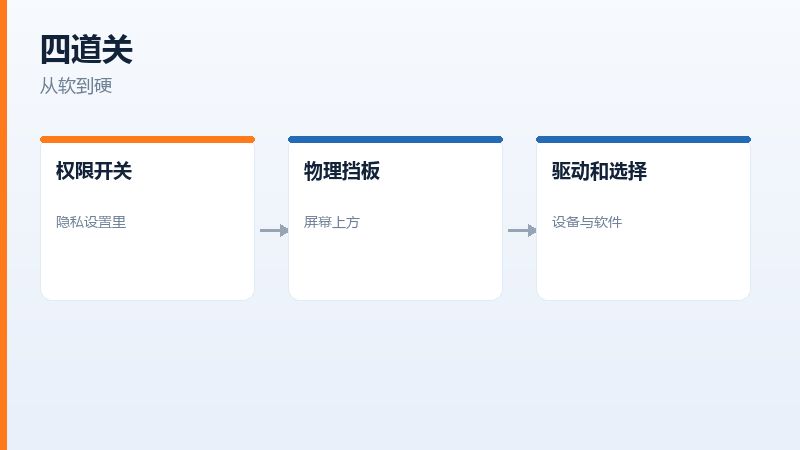
摄像头用不了,卡的地方比想象中多:权限、驱动、物理开关、软件选择,四道关任何一道没过都是黑屏。好在每一道都能单独验证,不用一起猜。
一、先看权限这一道
重装系统后,摄像头的访问权限默认是关的。系统设置里隐私那一页,摄像头有一个总开关,下面还有每个应用的单独开关。
总开关关着,所有软件都打不开;总开关开着但会议软件那一条关着,只有它打不开。两个都要看一眼。
- 进设置找隐私和安全性
- 点开摄像头这一项
- 打开总的访问开关
- 在应用列表里放行会议软件
隐私设置里打开摄像头权限
浏览器开会还有一层:地址栏左边的站点权限。摄像头被设成阻止之后,网页里怎么点都没用,要在那儿改回允许。
二、驱动这一道
设备管理器里如果没有摄像头,展开图像设备或者其他设备看看。带黄色感叹号的那个未知设备,多半就是它。
笔记本的摄像头驱动一般在厂商官网的驱动页里,名字可能叫集成摄像头、Camera、或者归在芯片组包里面。装完重启,设备才出来。

设备管理器里的摄像头设备
有些机器用的是通用摄像头驱动,系统更新里能找到。装不上官网驱动的时候,试试让系统自己搜一次,简单但常常有效。
摄像头这一类设备的驱动还有个特点:它往往跟音频、指纹打包在同一个安装包里。只装摄像头那一项,可能会提示缺少组件,把整个包装完反而一次就成。
三、物理开关和快捷键
笔记本屏幕上方有一个可以滑动的挡板,推到一边就把镜头挡住了。这个挡板很薄,不仔细看看不出来,很多人以为是驱动问题。
键盘上还有一排功能键管摄像头,F几上面画着一个小相机。按一下是关,再按一下是开,误触之后自己都不知道。

笔记本屏幕上方的摄像头挡板
有些商务本在BIOS里有一项摄像头开关,被设成禁用,系统里怎么装都找不到设备。进BIOS看一眼,这一项要在启用状态。
四、软件里选错设备
会议软件、直播软件、录屏软件,每个都有自己的摄像头选择项。重装系统后设备编号变了,软件还记着旧的,就显示黑屏。
进软件设置,把摄像头那一项重新选一次当前设备。选完通常立刻出画面,不用重启软件。
还有一种情况是别的软件占着摄像头。开着直播软件或者相机应用,会议软件就抢不到,关掉那个再开这个。
按权限、物理开关、驱动、软件选择的顺序走。前两道不花钱不下载,一分钟能排掉,多数黑屏就出在这两处。
台式机外接的那种USB摄像头更简单,换一个USB口插上就能用,系统自带驱动。插上没反应的,多半是口坏了或者线断了,跟系统无关。
常见问答
问:设备管理器里有个摄像头,但软件里打不开
答:驱动在,权限没给。去隐私设置里看摄像头总开关和应用授权,会议软件那一条要单独打开,重装系统后默认是关的。
问:笔记本摄像头黑屏,是不是坏了
答:先看键盘上有没有摄像头快捷键,按一下试试;再看屏幕上方有没有一个能滑动的挡板。这两个排掉,才轮到驱动和硬件。
原文链接:https://www.jikegou.net/cjwt/8355.html 转载请标明
极客狗装机大师,系统重装即刻简单
一键重装,备份还原,安全纯净,兼容所有
