
电脑右键菜单反应很慢_右键菜单的优化方法

在文件夹空白处点右键,鼠标转了两秒,菜单才慢慢展开,一长串项目还得往下翻。这不是电脑老,是菜单里塞的东西太多,每多一项,系统都要去问一遍那个程序在不在。

右键菜单弹出明显延迟且项目过长
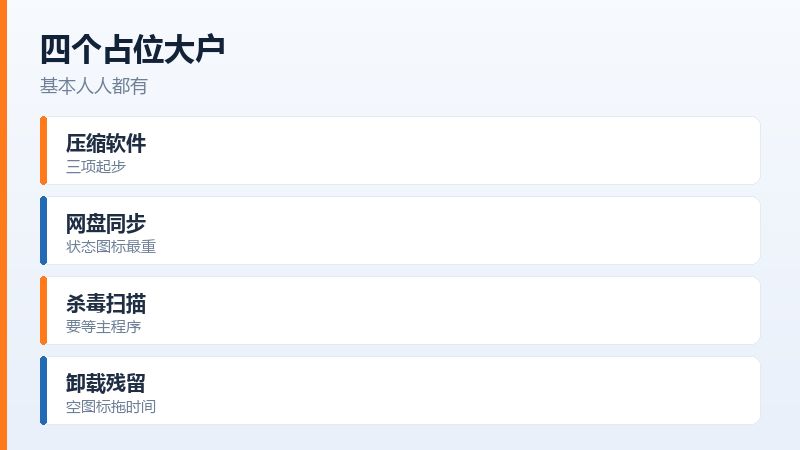
资源管理器每次弹菜单,都要把注册表里登记的扩展项挨个加载一遍。装一个压缩软件加三项,装一个网盘加两项,装上十几个软件,菜单里就有几十项,慢是必然的。
一、先看菜单里都有谁
弹出菜单,从上往下看一遍。认得出名字的,多半是自己装的软件;一堆英文缩写、图标还是空白的,基本是卸载后留下的残项。
残项最拖时间。程序已经不在了,系统还是要去加载它,加载失败还要等超时,一次就能卡住一秒多。
把这些名字记下来,后面禁用的时候有目标。不用记全,前五个可疑的就够动手了。
二、用工具关掉多余的扩展
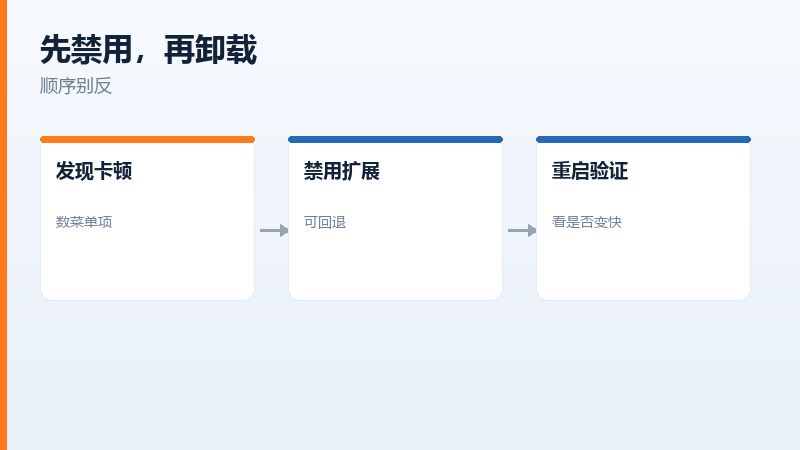
手动改注册表容易改错。有个免费的右键扩展管理工具,打开就是一列,把不是微软的项取消勾选,重启资源管理器,菜单立刻瘦一圈。
- 下载并打开扩展管理工具
- 按公司名排序
- 取消勾选非微软的项
- 重启资源管理器看效果
不要一次全关。一次关掉全部,之后不知道是哪个软件少了功能,还得一个个试回来。十个十个地关,关完试一次菜单。

扩展管理工具里按公司筛选
三、软件自己的开关更好用
多数软件在设置里就有「添加到右键菜单」的选项,关掉比在系统里禁更干净。压缩软件、下载工具、看图软件,基本都有这一项。
网盘的同步菜单最占地方。不常用同步的,把「显示同步状态图标」也一起关掉,文件夹里那一排绿勾会消失,图标加载也快。
杀毒软件的「扫描此文件」也会拖慢。它要先把文件信息传给主程序,主程序忙的时候,菜单就卡在那儿等回应。
四、win11 的新菜单和老菜单
win11 的右键菜单分两层,第一层是精简版,点「显示更多选项」才是完整的。很多人觉得慢,其实是多点了一次。
想直接用老菜单,可以在终端里执行一条命令把它恢复。改完重启资源管理器,右键就跟以前一样了,代价是新菜单里那些快捷图标用不上。
恢复后的传统右键菜单
老菜单也不是全无代价。新版菜单里「复制路径」「在终端中打开」这类快捷项,回到老样式以后要再点一层才找得到,习惯了的会觉得别扭。
桌面图标特别多的时候,右键也会慢。系统要先算一遍选中状态,再画菜单,图标上百个就会明显迟滞。桌面只放常用的,剩下的收进文件夹。
新建菜单卡住是另一回事。右键点新建,光标一直转,那是模板目录里塞了太多空文件,清掉不用的新建类型,这个子菜单立刻就快。
精简桌面图标减少右键负担
机械硬盘上这个问题更明显。菜单加载要读注册表,硬盘寻道慢,同样的项数在固态上零点几秒,在机械上就要两秒。换盘是治本的办法。
常见问答
问:关掉一些项以后,压缩软件右键没了
答:说明关到它了。打开那个软件的设置,里面通常有一项「集成到右键菜单」,重新勾上就行,不必去改注册表。
问:win11 右键只有一小排,还要点更多选项
答:这是新版菜单的设计,不是坏了。想回到老样式,可以在终端里执行一条恢复旧菜单的命令,执行完重启资源管理器生效。
原文链接:https://www.jikegou.net/cjwt/8229.html 转载请标明
极客狗装机大师,系统重装即刻简单
一键重装,备份还原,安全纯净,兼容所有