

电脑截图按哪个键?电脑截图的几种方式

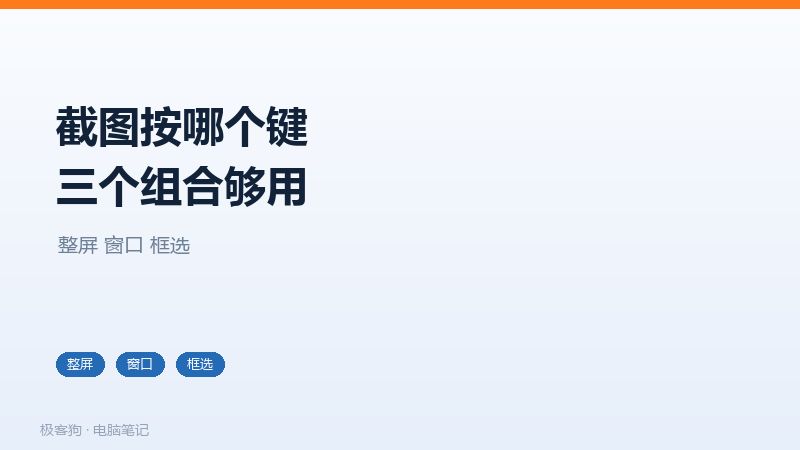
要发一张屏幕上的东西给同事,手放在键盘上摸了半天,不知道按哪个。其实系统自己就带了好几种截法,记住三个组合键,日常够用了。
键盘上的截图相关按键位置
截图的区别主要在范围:整块屏幕、当前窗口、自己框一块。选对了范围,后面就不用裁剪,省一步。
一、三个最常用的组合
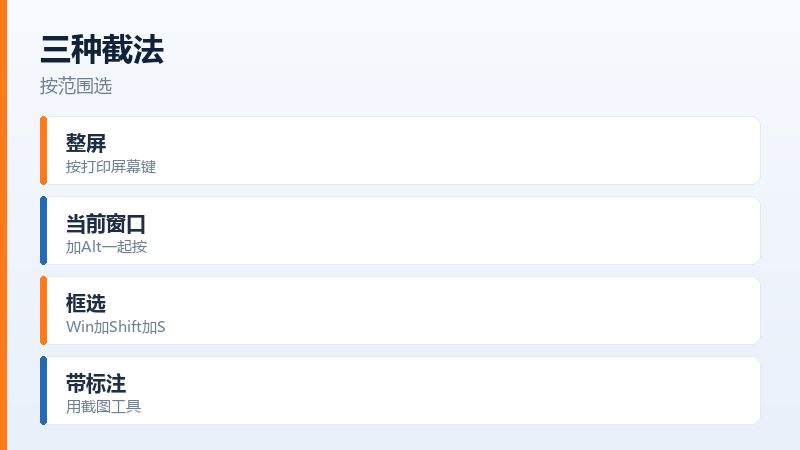
要整屏,按打印屏幕那个键,图直接进剪贴板,粘到聊天框里就发出去了,不会在硬盘上留文件。
只想截当前这个窗口,按Alt加打印屏幕,出来的图只含这一个窗口,边缘干干净净,不用再修。
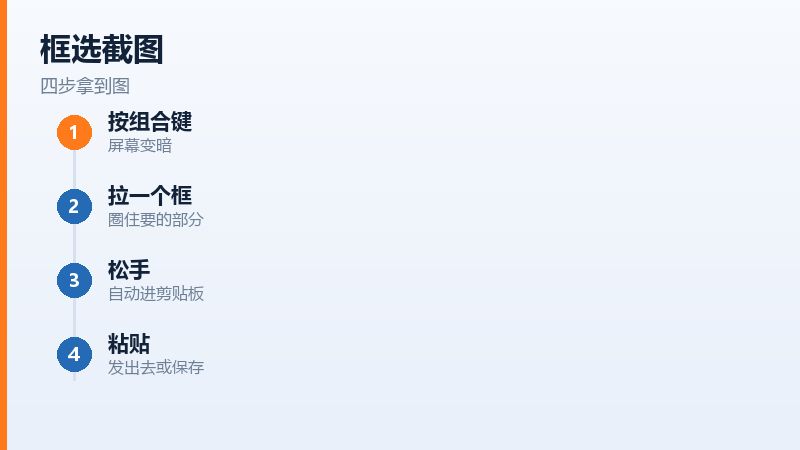
要框一块区域,按Win加Shift加S,屏幕变暗,鼠标拉一个框,松手就截好了,同时进剪贴板,右下角还会弹一个通知。
- 整屏按打印屏幕键
- 当前窗口按Alt加打印屏幕
- 框选按Win加Shift加S
- 截完粘贴到要用的地方
框选截图后右下角的通知
二、带编辑的截图工具
系统里还有一个截图工具,能延时截、能截任意形状,截完可以直接用画笔圈重点、打箭头,再保存成文件。要写教程、发工单的时候很好用。
延时截图这个功能值得记一下。要截下拉菜单、右键菜单,先点延时三秒,再去把菜单点开,等它自己截,不然菜单一按就没了。
截图工具里延时和标注功能
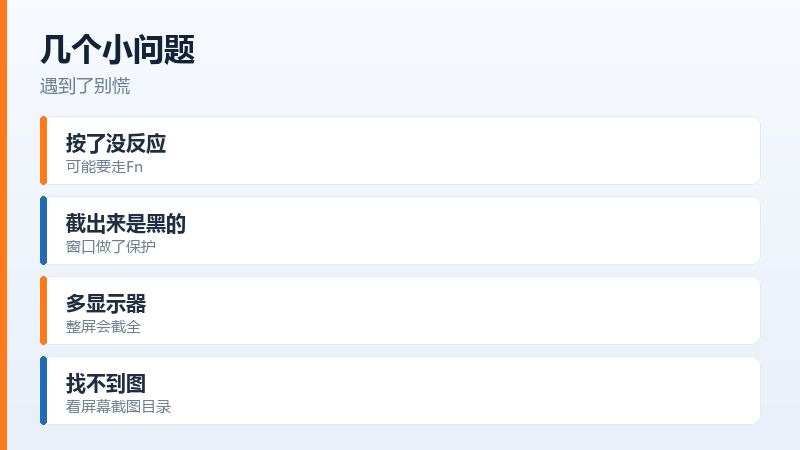
截完的图默认放在图片文件夹下的屏幕截图里。找不到了就去那个目录翻,按日期排序,最新的在最上面。
三、发出去之前顺手处理一下
截图里常常带着不该给人看的东西:聊天窗口的名字、邮箱地址、订单号。发之前用画笔涂两下,比事后想起来再撤回要体面。
图太大发不出去,是分辨率的问题。四K屏截一张整屏就好几兆,用图片工具把宽度调到一千五左右,文件立刻小一大截,字还是看得清。
截图里要圈重点,用红色方框或者箭头,别用荧光笔涂满。涂满之后原本要看的那行字反而看不清,收到图的人还得来问你。
要连发好几张,按顺序命名,别让对面猜哪张是第一步。教人操作的时候,一张图配一句话,比一张大图塞满箭头清楚得多。
四、几个实际会遇到的小问题
按了没反应,先看键盘上那个键是不是和别的功能共用了,要配合Fn一起按。键盘上有个锁图标的,可能是锁了功能键。
截出来是黑的,多见于播放器、银行页面这类做了保护的窗口。换个方式,用手机拍或者用系统截图工具试试。
截图保存后在文件夹里查找
截多屏的时候注意,整屏键会把所有显示器一起截进去,图很宽。只要主屏就改用框选,或者先在显示设置里把另一块屏关掉。
截图里的鼠标指针默认是拍不到的,要拍就得用带指针选项的工具。写教程想指出「点这里」,指针在图上,读者一眼就明白。
天天要截图的话,把截图工具的快捷键设成一个顺手的组合,按一下直接进框选,比每次点开始菜单快得多。
常见问答
问:截图之后图存到哪去了
答:直接按全屏键截的,图在剪贴板里,要粘贴到聊天窗口或者画图里才能保存。用截图工具截的,一般会存在图片文件夹的屏幕截图目录下。
问:笔记本键盘上没有那个键怎么办
答:看功能键那一排,很多笔记本把截图做成了Fn加某个键,键帽上印着一个小屏幕图标。找不到就用系统自带的截图工具,用鼠标点也一样。
原文链接:https://www.jikegou.net/cjwt/8322.html 转载请标明
极客狗装机大师,系统重装即刻简单
一键重装,备份还原,安全纯净,兼容所有
