

打印机显示脱机怎么恢复-打印机脱机的解决方法

点了打印,等了半天没动静,打开队列一看,那台打印机的状态写着「脱机」,后面排着的文件一动不动。打印机电源是亮的,纸也没卡,就是不出纸。

打印队列里显示打印机脱机的状态
脱机这个状态是电脑自己贴上去的。它把任务发过去,对面没回应,试了几次就认定这台机器不在线,后面的任务全部挂起,不再重试。所以先别急着怀疑打印机,问题往往在这条联系上。
一、先看脱机是从哪一步开始的
打印机自己的屏幕上如果一切正常,能显示就绪、有纸、有墨,那机器本身大概率是好的,问题在电脑这边的端口或者驱动。
如果队列里堆着一长串任务,从几天前的到刚才的都有,那是最早那个任务卡住了。它不走,后面全部堵着,状态也就一直挂着脱机。
无线打印机还有第三种情况:为了省电,它会在闲置一段时间后断开连接睡过去,电脑再发任务就找不到它,于是标成脱机。
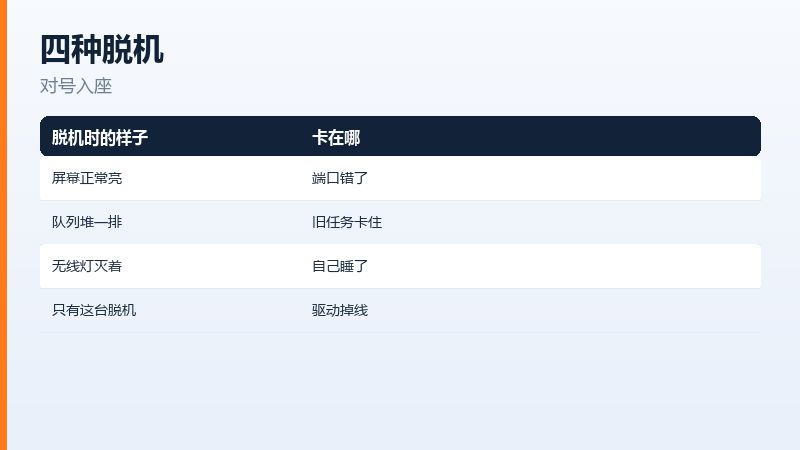
四种脱机,对应四种原因:
| 脱机时的样子 | 多半卡在哪 | 先动这里 |
|---|---|---|
| 打印机屏幕正常亮 | 端口选错了 | 换回USB端口 |
| 队列里堆着一排任务 | 旧任务卡住 | 清空队列再打 |
| 无线灯是灭的 | 打印机自己睡了 | 按一下唤醒键 |
| 只有这台电脑脱机 | 驱动掉线 | 重装同型号驱动 |
表里第一种最常见,尤其是换过USB口、换过路由器、装过第二台打印机的电脑。端口指向一个不存在的地址,发什么都石沉大海。
二、电脑这边:清队列、对端口
先把所有排队的任务取消掉,一个不留。卡住的那个任务不删,后面清多少次都没用,状态还会回到脱机。
- 打开设置里的打印机和扫描仪
- 点这台打印机进队列
- 把队列里的任务全部取消
- 回到属性页看端口对不对
端口这一项要看仔细。USB线插着的机器,端口应该是USB开头的那一条;网络打印机应该是IP地址或者WSD开头。选成了别的型号的端口,打印就永远发不出去。
打印机属性里核对端口设置
三、打印机这边:唤醒和网络
无线打印机先按一下面板上的任意键,把它从睡眠里叫醒,再打一张测试页。能出测试页,说明机器和网络都没问题,剩下就是电脑的事。
面板上如果显示WiFi信号弱或者连的是别的网络,把它重新连回和电脑同一个路由器。家里双频路由器常见的问题是两个设备分别连了2.4G和5G,看着在同一个网里,其实互相找不到。

打印机面板上检查无线连接状态
连着网线的那种,看一眼网口的小灯闪不闪。不闪就换根线、换个口,别在电脑上折腾半天。
四、两个容易反复的坑
一个是打印服务本身卡死。系统里那个负责打印的后台服务停住时,所有打印机都会显示脱机,重启一次服务立刻恢复,比反复开关打印机快得多。
另一个是驱动版本太老。系统大版本更新之后,几年前装的驱动经常认不出设备,表现出来也是脱机。去官网下同型号的新驱动覆盖安装,别用第三方驱动工具乱配。

重新安装打印机驱动后恢复正常
顺序上建议先清队列,再看端口,然后唤醒打印机,最后才动驱动。前三步都不改系统设置,试错成本低,多数机器在前两步就好了。
常见问答
问:重启打印机以后还是脱机,是不是坏了
答:先别下结论。把打印机电源拔掉等一分钟再插,同时把这台电脑的打印服务重启一次,两边都重启过还是脱机,再去看端口是不是被改成了别的型号。
问:办公室里别人能打,就我这台不行
答:这种情况基本可以确定打印机没毛病,问题在你这台电脑的驱动或者端口上。把别人的打印队列清一下、或者直接删掉这台打印机重新添加,通常就通了。
原文链接:https://www.jikegou.net/cjwt/8316.html 转载请标明
极客狗装机大师,系统重装即刻简单
一键重装,备份还原,安全纯净,兼容所有
