

重装系统前怎么查电脑配置-电脑配置有哪些查看方法

准备重装系统,第一步不是找U盘,是把自己的配置记下来。装完发现网卡驱动没有、显卡型号想不起来,那时候没网可查,只能干等。

重装前记录电脑硬件配置
系统里本来就有好几处能看,不用装任何软件。要记的就四样:处理器、内存、显卡、网卡,够用了。
一、系统里最方便的两处
右键任务栏打开任务管理器,切到性能页,左边一列是处理器、内存、磁盘、显卡。点处理器,右上角写着型号和核心数;点内存,写着容量和频率。
设置里也有一处。系统信息页能看到处理器型号、已安装内存、系统类型。这一页的字比任务管理器好读,适合抄下来。
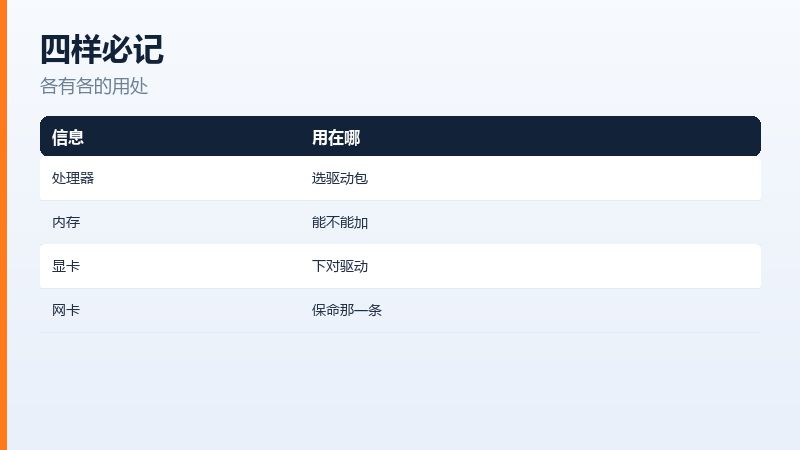
四样信息,装前必须记:
| 要记什么 | 在哪看 | 装完有什么用 |
|---|---|---|
| 处理器型号 | 任务管理器性能页 | 选对驱动包 |
| 内存容量和频率 | 性能页内存栏 | 判断能不能加条 |
| 显卡型号 | 设备管理器 | 下对显卡驱动 |
| 网卡型号 | 设备管理器 | 先备网卡驱动 |
表里第四行最容易被忘。网卡型号不记,装完系统发现没网,驱动又下不了,只能拿手机去搜。台式机还好,笔记本有些无线网卡驱动特别挑版本。
二、设备管理器看细节
右键开始菜单打开设备管理器,展开显示适配器,能看到显卡的完整型号。展开网络适配器,有线和无线分开列着,名字后面常带厂商。
- 右键开始菜单
- 打开设备管理器
- 展开显示适配器
- 记下显卡全名
- 再记网络适配器
名字要记全。同一个显卡系列,带不带后缀、后缀是哪一个字母,用的驱动都可能不一样。截图比抄写靠谱,装完对着看。
设备管理器里查看显卡和网卡型号
三、一条命令看概要
管理员窗口里敲一条系统信息命令,等它跑完,会列出系统型号、处理器、内存、主板这些概要。信息量大,适合直接截图存档。
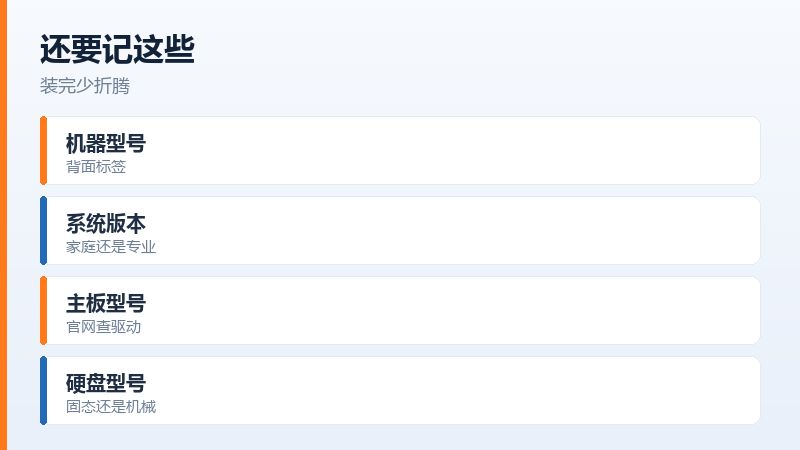
想更细一点,用硬件检测工具导出一份报告,存到U盘里。主板型号、内存条插槽、硬盘型号、电池健康度都在里面,装完比对很方便。

命令行输出系统配置概要
品牌机还有一件事要记:型号。机器背面或者底部贴着标签,把型号拍下来。装完系统去官网按型号下驱动,比一个个找型号快得多。
四、记完这几样再动手
处理器和显卡决定装完之后先装哪个驱动。内存容量决定要不要顺便加一条。网卡型号是保命的那一条,没网什么都干不了。
顺手把系统版本也记一下。原来是家庭版还是专业版,装的时候别装错,专业版的功能装成家庭版就没有了,反过来则要重新激活。
激活状态也看一眼。品牌机多半是主板里带着密钥,装对应版本自动激活;自己装的零售版,密钥记在哪要提前想好,别装完才去找。
把配置信息截图存到U盘
把这些截图统一放一个文件夹,和系统镜像、驱动安装包放在同一个U盘里。装完系统插上U盘,照着截图一个个装,半小时就能收拾利索。
配置记下来还有一个用处:以后加内存、换硬盘,不用再拆开机箱看。翻一眼当时的截图,型号和插槽都对得上。
常见问答
问:只记了型号,装完发现驱动还是装错
答:型号要记全,带后缀。同一个系列里不同后缀用的驱动不一样,少一个字母就可能装不上。把设备管理器里的完整名称抄下来最稳。
问:有没有一个命令能一次看全
答:有,管理员窗口里敲一条系统信息命令,会列出主板、处理器、内存、显卡的概要。要更细的硬件清单,用硬件检测工具导出一份报告。
原文链接:https://www.jikegou.net/cjwt/8285.html 转载请标明
极客狗装机大师,系统重装即刻简单
一键重装,备份还原,安全纯净,兼容所有
