
重装系统提示缺少介质驱动_介质驱动的补装方法

U盘插上,开机选U盘启动,安装界面出来了,刚点下一步就弹窗:缺少所需的介质驱动程序。点确定退回上一步,硬盘列表里一片空白。

安装界面提示缺少介质驱动程序
这不是硬盘坏了。新一点的平台用了新的存储控制器,老镜像里没有对应的驱动,安装程序就看不见硬盘,只能报这个错。
一、这个提示到底在说什么
「介质驱动」指的是让安装程序能读写硬盘的那一层驱动。没有它,安装程序连盘都认不出来,自然没法选分区。
老机器很少碰到,因为它们用的是老式的控制器模式,镜像里都带着驱动。新平台改成新的模式,老镜像就跟不上了。
同样的症状还有一个原因:U盘本身插在了不合适的口上。这个先排除,换个口试一次,成本最低。
另外要确认U盘本身是好用的。有的U盘做启动盘时分区表写坏了,能启动但读文件出错,换一个U盘重做一次,问题就没了。
二、先换口和镜像
台式机插机箱后面的口,最好是用原生接口,别用前置面板或者扩展卡上的。笔记本换另一侧的口试。
镜像版本也重要。几年前做的启动盘,装在新买的机器上很容易出这个提示,重新做一个新版本的启动盘,问题常常直接消失。
- 换到机箱后面的USB口
- 用新版本镜像重做启动盘
- 进BIOS看存储模式
- 实在不行再补驱动
BIOS 里那项存储模式也值得看一眼。改成兼容模式,很多老镜像立刻就能认出硬盘,装完再改回来。

换接口和重做启动盘
三、把驱动塞进U盘
镜像换新还是不行,就去主板官网下存储控制器的驱动。下下来通常是一个压缩包,解开后里面有一堆文件。
把整个文件夹拷到U盘根目录,安装界面弹窗时点浏览,指到那个文件夹,让它自己找 INF 文件,找到就能继续。
这一步的关键是文件夹要解压。直接把压缩包丢进去,安装程序读不了,看着像没找到驱动。
解压出来通常分好几个系统版本,认准和自己系统对应的那个文件夹,指错了同样认不出来。

把解压后的驱动文件夹放进U盘
四、用另一台机器做准备
手上只有这一台电脑,装到一半卡住,就没法上网下驱动了。提前用另一台机器把驱动下好拷到U盘,是最省事的准备。
没有第二台机器,用手机也行。手机下好文件,用数据线传到U盘,或者直接拿手机的存储当U盘用,安装程序同样能读到。
厂商的一键装机工具也能绕开这个问题。它自带驱动包,不依赖系统镜像,缺点是会装上一堆用不上的软件,系统也没那么干净。
如果只是为了把系统装上去,这个办法确实快。装完再手动清一遍推广软件,二十分钟能收拾干净。
装完系统第一件事,把主板芯片组驱动装上,之后再插U盘、接移动硬盘就不会时有时无。
驱动装完重启一次,让系统重新枚举设备,插上硬盘就能正常识别,不用再反复插拔。
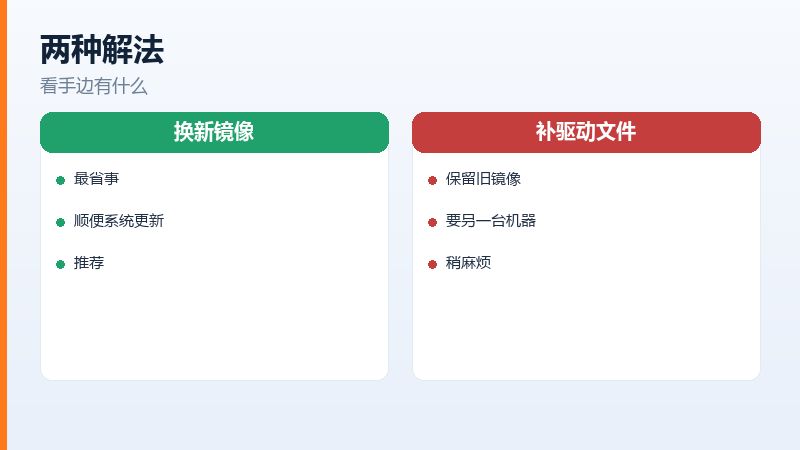
用另一台电脑提前准备驱动
常见问答
问:换了所有USB口还是提示缺少驱动
答:问题不在口上,在安装镜像里没有这款主板的存储驱动。要么换一个更新的镜像,要么把驱动文件单独放进U盘让它加载。
问:驱动文件放U盘根目录就行吗
答:可以,但安装程序有时只认特定的文件夹。放在一个单独的文件夹里,浏览的时候手动指到那一层,比放根目录更容易被认出来。
原文链接:https://www.jikegou.net/cjwt/8221.html 转载请标明
极客狗装机大师,系统重装即刻简单
一键重装,备份还原,安全纯净,兼容所有