
电脑屏幕一直闪_闪屏要查哪几处

屏幕一闪一闪,看十分钟眼睛就发酸,有时候闪两下又自己好了。有人以为显示器要报废,其实一半以上的闪屏换根线、改个刷新率就解决了。

屏幕一闪一闪的画面
先分清是整块屏在明暗变化,还是画面里的内容在抖。前者是背光和供电的事,后者多半是信号传输出问题,两条路查的地方完全不同。
一、先分清是整块屏在闪还是画面在闪
把屏幕亮度调到最低再看。亮度低的时候闪得更明显,基本可以确定是背光或者电源部分,跟显卡无关。亮度高低都不影响,闪的是画面内容,那就是信号的事。
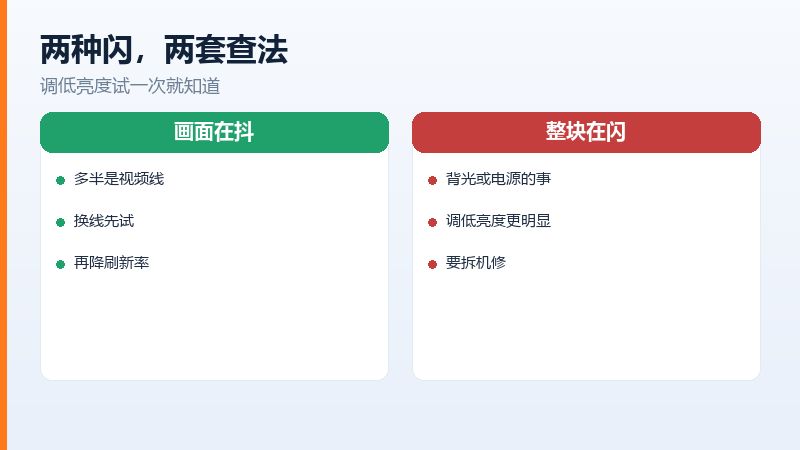
整块屏闪和画面闪的区别
还有一种容易混:屏幕没闪,是旁边的灯在闪,反光造成的错觉。换个房间或者关灯再确认一次,别白折腾。
笔记本直接把亮度拉满再看。很多笔记本用的是低频调光,亮度低的时候人眼能感觉到闪,拉满就不闪了,这叫频闪,不是故障,看久了累就把亮度调高一点。
二、线和刷新率
视频线是最常见的元凶。HDMI 线用久了接口松动,或者本身规格不够,跑高分辨率高刷新率就带不动,画面开始抖。换一根确认能跑 4K 的线,问题常常当场消失。
- 换一根规格够的视频线
- 换一个接口再试一次
- 刷新率降到六十赫兹
- 关掉显卡的自动调节
刷新率在显示设置的高级选项里改。高刷屏降到六十赫兹会明显不那么顺滑,但能验证是不是带宽不够。确认是这个问题,换线再调回去就行。
转接头也要算在链路上。HDMI 转 VGA 这类老转接头,跑高分辨率很勉强,画面抖、颜色偏、偶尔黑屏都常见。能用直连就别用转接,非用不可就选带供电的那种。
四种闪法,对应四个方向:
| 闪的样子 | 多半出在 | 怎么验证 |
|---|---|---|
| 整块屏明暗跳动 | 背光或电源供电 | 调低亮度看还闪不闪 |
| 画面横向抖动 | 视频线接触不良 | 换一根线试试 |
| 只在滚动时闪 | 刷新率和显卡不匹配 | 降到六十赫兹 |
| 闪一下黑屏再恢复 | 驱动或接口协商 | 换接口再看 |
表里第一种最难缠,调亮度只是验证,真要修得拆机换背光或者修电源板,成本不低。
三、显卡驱动
驱动版本和显示器不匹配,也会闪。尤其是刚更新完驱动,或者换了新显示器没重装驱动。设备管理器里回滚一次,或者去官网下对应型号的稳定版,别用第三方工具一键装。

显卡驱动相关的四个检查点
双显卡的笔记本还要注意,切到独显输出时闪、核显不闪,那是独显驱动或者供电策略的问题,跟屏幕没关系。
四、屏幕本身和电源
用了五六年的显示器,背光条老化,亮度一高就闪,这种只能修或者换。笔记本的屏幕排线松了也会闪,动一下屏幕角度闪得更厉害,就是排线的症状。

背光和排线故障的两种表现
电源也别忘了。台式机电源功率不够,显卡一发力电压就掉,屏幕跟着闪。换个大功率电源试,比换显示器便宜。
常见问答
问:外接显示器闪,笔记本自带屏不闪,是谁的问题
答:问题在外接这条链上,跟笔记本本体关系不大。先换线,线是最容易坏的;再换接口,HDMI 和 DP 都试一遍;两个都换过还闪,就是显示器自己的背光或者电源板老化了。
问:刷新率调低以后不闪了,是不是显卡坏了
答:不一定。高刷新率对线材和接口的要求更高,线材带宽不够就会闪。这种情况换一根规格够的线就能恢复高刷,不用换显卡。老显示器本身不支持高刷,硬调上去也会闪。
原文链接:https://www.jikegou.net/cjwt/8136.html 转载请标明
极客狗装机大师,系统重装即刻简单
一键重装,备份还原,安全纯净,兼容所有