
电脑截屏保存在哪_三种截图方式的默认位置

按下截图键,屏幕上闪了一下,然后呢?图片去哪了?很多人翻遍桌面也找不到,最后只能重新截一次,用粘贴的方式存到文档里。其实图片可能已经存在某个文件夹里,只是位置不直观。

先确认自己按的是哪个截图键
系统自带的截图方式有三种,保存逻辑完全不同。只按 PrtSc 的那一种,图片只进剪贴板,不落地成文件;加了 Win 键的那一种,会同时存一份到图片文件夹。搞清楚这一点,就不用每次截图都靠粘贴。
一、PrtSc:只在剪贴板里
单独按 PrtSc,系统把整个屏幕复制到剪贴板,不生成文件。要拿到图片,得打开画图、微信、Word,按 Ctrl+V 粘贴进去,再另存。
这个方式的优点是快,适合截一张马上要贴进聊天窗口的图。缺点是关机或者复制了别的内容,剪贴板一清空,截图就没了。
二、Win 加 PrtSc:自动存文件
按住 Win 键再按 PrtSc,屏幕会暗一下,同时右下角弹出提示,图片已经存好了。位置在用户目录下的图片文件夹,里面有一个叫屏幕截图的子文件夹。
- 打开此电脑,进图片文件夹
- 找到名为屏幕截图的文件夹
- 里面按时间命名的就是这个文件
- 右键可以把它固定到快速访问
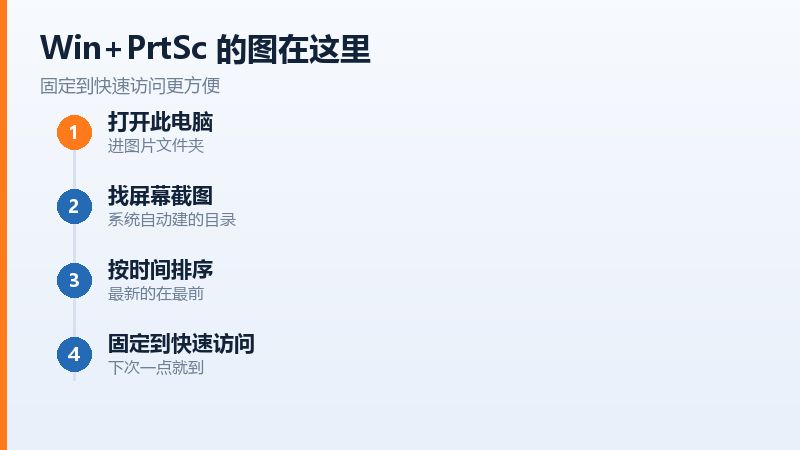
屏幕截图文件夹在图片目录下
按的是哪个键,决定图片去了哪:
| 用的方式 | 默认保存位置 | 会不会自动存 |
|---|---|---|
| PrtSc 键 | 只进剪贴板 | 不会,要自己粘贴 |
| Win + PrtSc | 图片\屏幕截图 文件夹 | 会,自动存一份 |
| 截图工具 | 图片\屏幕截图 或另存为 | 看设置,可能只复制 |
| 游戏栏 Win+G | 视频\捕获 文件夹 | 会,存成视频或图片 |
表里第二行是最推荐的方式。一次按键既进了剪贴板又存了文件,两头都不耽误,养成习惯之后不用再找图。
三、截图工具和截图与草图
搜索栏里搜截图工具或者截图与草图,能框选、能延迟、能标注。截图与草图默认只把图放进剪贴板,右上角有个保存按钮,不点就不落地。
截图工具可以设置自动保存,在新版本里有一项自动保存原始截图,勾上之后每次截图都会存一份到图片文件夹。这个开关默认是关的,很多人不知道。
四、游戏栏截图的位置
按 Win 加 G 打开游戏栏,用里面的截图按钮,图片会存到视频文件夹下的捕获子文件夹。这个功能默认是开的,玩游戏时误按了组合键,图就默默存在那了。
想改位置可以在系统设置的游戏中改保存文件夹。不玩游戏的话,把游戏栏关掉,免得误触。

游戏栏的截图存在视频目录的捕获文件夹
五、第三方工具的习惯不同
微信截图按 Alt 加 A,截完只在聊天框里,要保存得自己点。QQ 截图可以设置自动保存,路径能自定义。钉钉、飞书的截图也是先给你编辑,再决定存不存。
Snipaste 这类专业工具的默认行为是贴到屏幕上,不落地。用之前看一眼它的设置,把自动保存打开,省得每次截完还要另存。
六、找不到图的两个笨办法
记不清存哪了,用文件资源管理器搜一下,按修改时间排序,看今天生成的所有图片。截图文件的命名通常带日期和时间,排在前面的一眼就能认出来。
另一个办法是打开画图,直接 Ctrl+V。如果刚才确实截了图、又没复制过别的,剪贴板里还是那张图,粘出来另存就行。
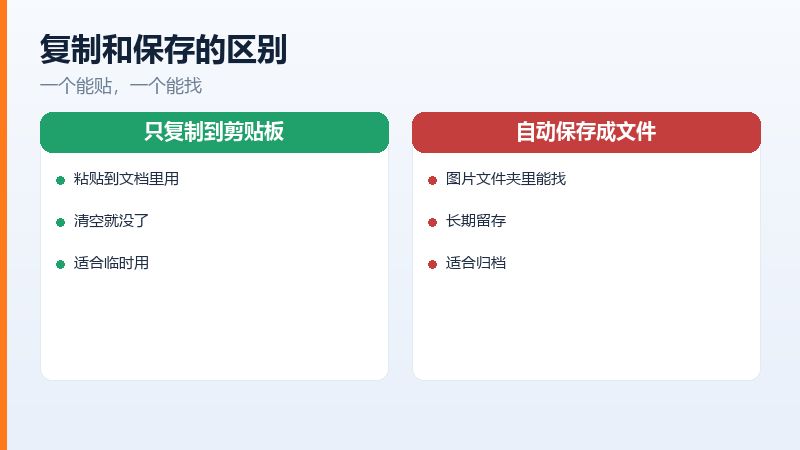
按修改时间排序,今天生成的图片一眼能看到
原文链接:https://www.jikegou.net/cjwt/8086.html 转载请标明
极客狗装机大师,系统重装即刻简单
一键重装,备份还原,安全纯净,兼容所有