

电脑开不了机怎么拷出文件-进PE取数据的顺序

电脑开不了机,最怕的不是修不好系统,是里面那份还没备份的文件。其实只要硬盘没物理损坏,用 PE 启动盘进去就能把文件拷出来。

PE启动盘绕过系统直接读取硬盘里的文件
顺序很重要:先救数据,再谈修系统。反过来做,一次失败的重装就可能把数据盖掉。
一、先判断盘还在不在
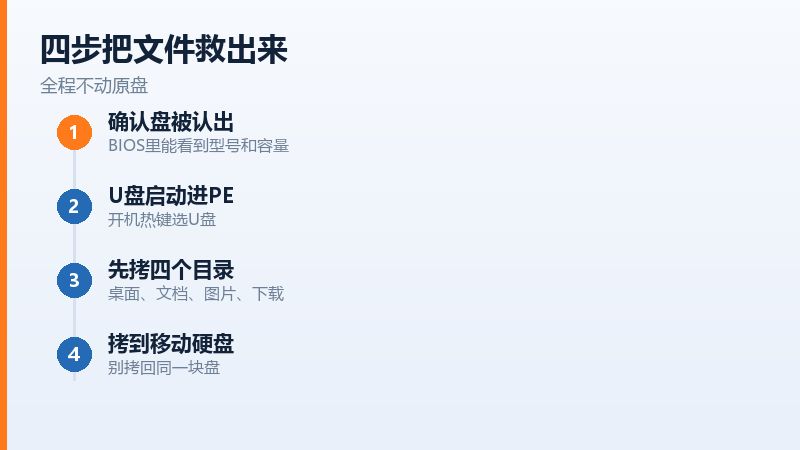
开机进 BIOS,看启动项里能不能列出这块硬盘。能列出型号和容量,说明盘被认到了,数据大概率还在;完全看不到,先怀疑接口松动或者盘本身出了问题。
台式机可以换一根 SATA 线、换一个接口再试;笔记本可以拆出来接硬盘盒。这一步花几分钟,能避免后面白折腾。
二、做一支PE启动盘
找另一台能用的电脑,用 8G 以上的 U 盘做一支 PE 启动盘。做的时候选带磁盘工具的版本,进系统后能直接看到所有分区。
开机按启动热键选 U 盘启动,台式机常见是 F12 或 F11,笔记本各家不同。进了 PE 桌面,打开此电脑,看原来那块系统盘有没有出现。
进PE后先确认原系统盘能被正常读取
三、系统盘开了加密的情况
如果原来开了 BitLocker,进 PE 之后那块盘是锁着的,双击只会弹一个输入密码的框。这时候要在 PE 的磁盘工具里选解锁,输入恢复密钥。
密钥一般备份在微软账户里,用手机登进去就能查到。密钥找不到,PE 里也读不出内容,这种情况只能考虑拆盘送去专业机构处理。
四、事后再补一步防丢
数据拷出来之后,顺手做两件事:把重要目录改成自动同步到云盘,再买一块移动硬盘做每月一次的整盘备份。
这次能救回来是因为盘还能读。下次遇到盘直接坏掉,唯一的退路就是提前做好的那份备份。
五、拷贝的顺序:先小后大
看到盘之后别急着全选复制。先拷桌面、文档、图片、下载这四个目录,绝大多数人的重要文件都在这几个地方,加起来通常也没多大。
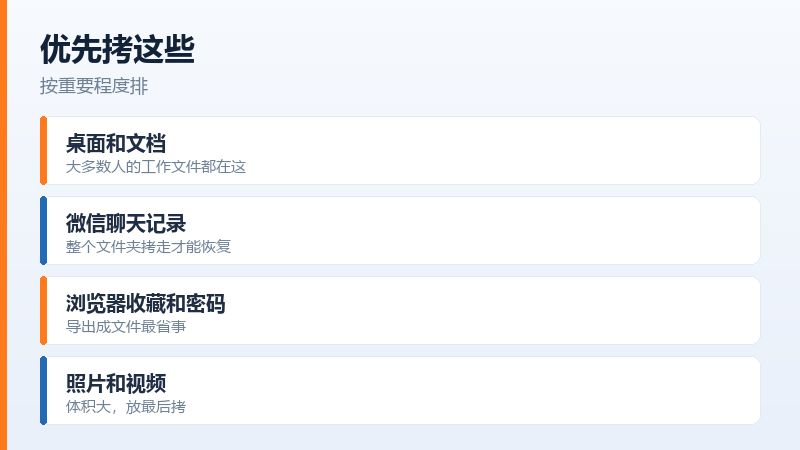
然后再按目录挑:工作资料、项目文件、聊天记录。视频和安装包放最后,那些丢了可以重下,不值得占用宝贵的操作时间。
六、微信和浏览器的数据单独找
微信的聊天记录默认在文档目录下的一个文件夹里,整个文件夹拷走,换机器之后能恢复。浏览器要拷收藏夹和密码文件,路径在用户目录里,搜一下就有。
这些数据平时没人注意,等系统重装完才想起来,那时候已经晚了。趁 PE 里能读,一起拷走。
微信记录和浏览器数据在用户目录下的固定位置
三种开不了机的处理差别
| 现象 | 数据在不在 | 先做什么 | 风险点 |
|---|---|---|---|
| 卡在logo或转圈 | 在 | 进PE直接拷 | 别反复强制关机 |
| 蓝屏重启循环 | 在 | PE里拷,再看能不能修 | 修复时别选重置 |
| 提示找不到启动设备 | 多半在 | PE里查分区和引导 | 别急着重建分区 |
| 开机有异响、认不出盘 | 不确定 | 断电,别进PE硬读 | 硬读可能划伤盘片 |
七、拷到哪:别拷回同一块盘
这是最容易犯的错。系统盘坏了,把文件拷到同一块盘的另一个分区,等于没救。盘要是彻底坏,所有分区一起没。
正确做法是拷到移动硬盘或者另一块物理硬盘上。手头只有一支 U 盘,就先拷最重要的那部分,容量不够就分批。
八、拷完再判断要不要修系统
数据安全之后,修不修都无所谓了。习惯的做法是直接重装,比重修引导、修复系统文件省时间,也更彻底。

数据备份完成之后再决定修复还是重装
如果只是引导坏了、系统本身没毛病,PE 里的引导修复工具两分钟能搞定,值得先试一次。修不好再重装,反正数据已经安全了。
原文链接:https://www.jikegou.net/cjwt/7930.html 转载请标明
极客狗装机大师,系统重装即刻简单
一键重装,备份还原,安全纯净,兼容所有
