

联想小新怎么一键重装系统win7,联想小新一键重装win7系统的攻略
很多人在使用联想小新笔记本的时候,会发现Win7系统用久了容易卡顿。平时清理一下垃圾文件、优化一下系统,有时候效果并不明显,这时候就特别着急,不知道该怎么办。不用慌,还有一个办法可以彻底解决,那就是重装系统。下面就来讲讲具体方法,让你的联想小新重新焕发活力。

一、准备工具
点击下载:在线电脑重装系统软件。
二、注意事项
1、在开始安装前,请暂时关闭所有杀毒软件和防火墙,以避免对安装过程造成干扰。
2、重装系统会清空C盘数据。在重装前,使用外部硬盘或云存储服务,提前备份好您的重要文件和数据。
3、确保您的计算机已连接到互联网,以便能够顺利下载所需的系统文件及驱动程序。
三、在线安装Win7系统教程
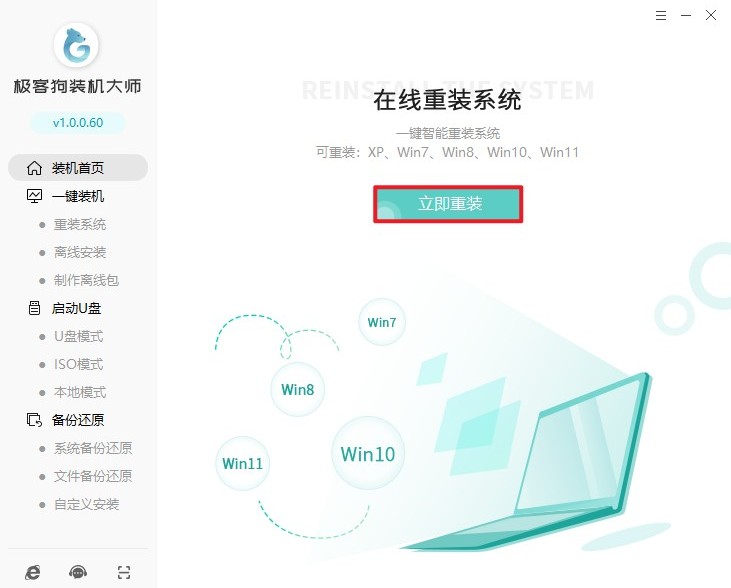
1、打开装机工具,点击“立即重装”按钮开始操作。
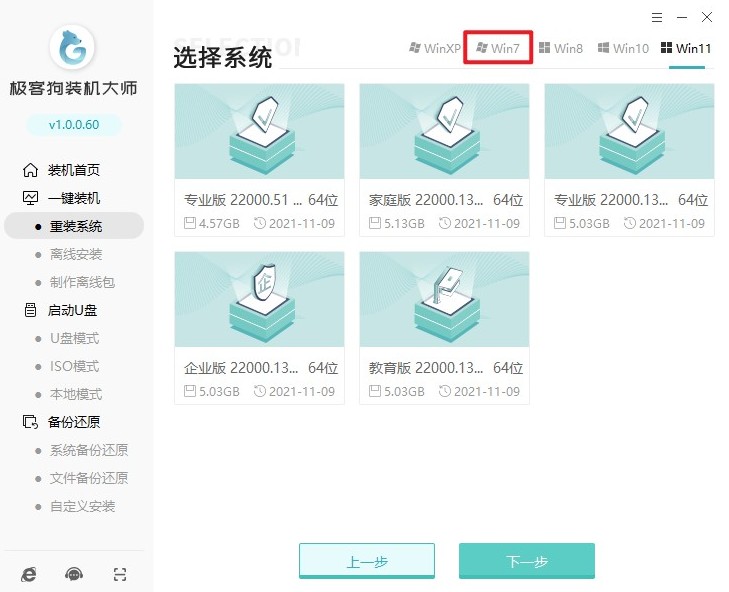
2、从提供的选项中挑选适合你需求的Win7版本,例如家庭版或专业版。
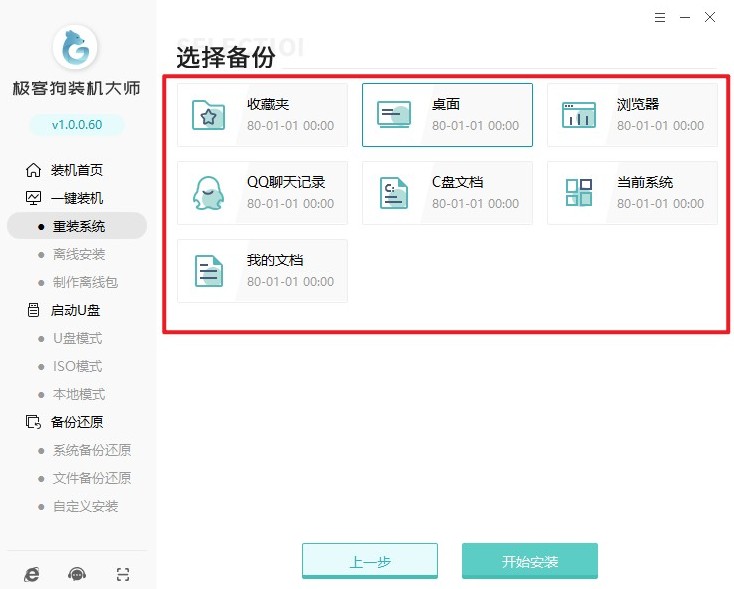
3、你可以选择预装一些常用软件,如浏览器和媒体播放器,以节省后续手动安装的时间。

4、重要文件和文档的备份至关重要,请务必完成此步骤以防数据丢失。
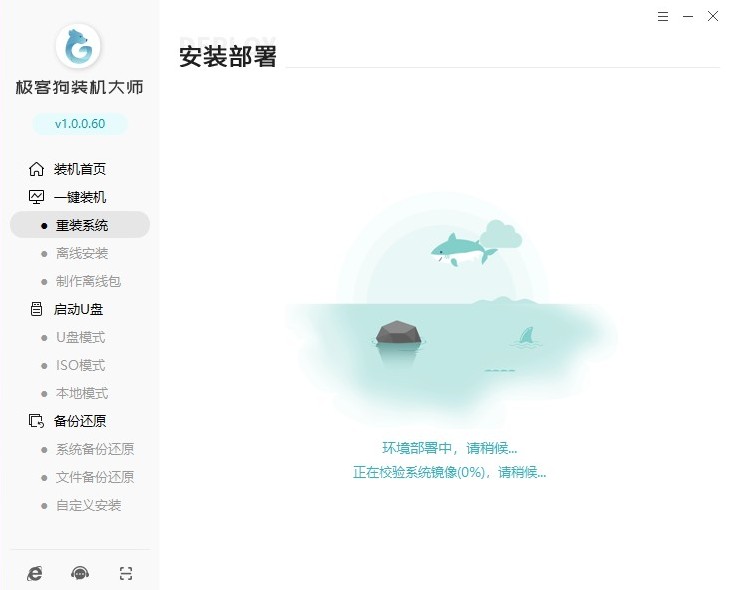
5、选定系统版本并完成备份后,装机工具将开始下载所选的Win7系统文件,所需时间取决于你的网络速度。

6、随后,工具会着手部署安装环境。
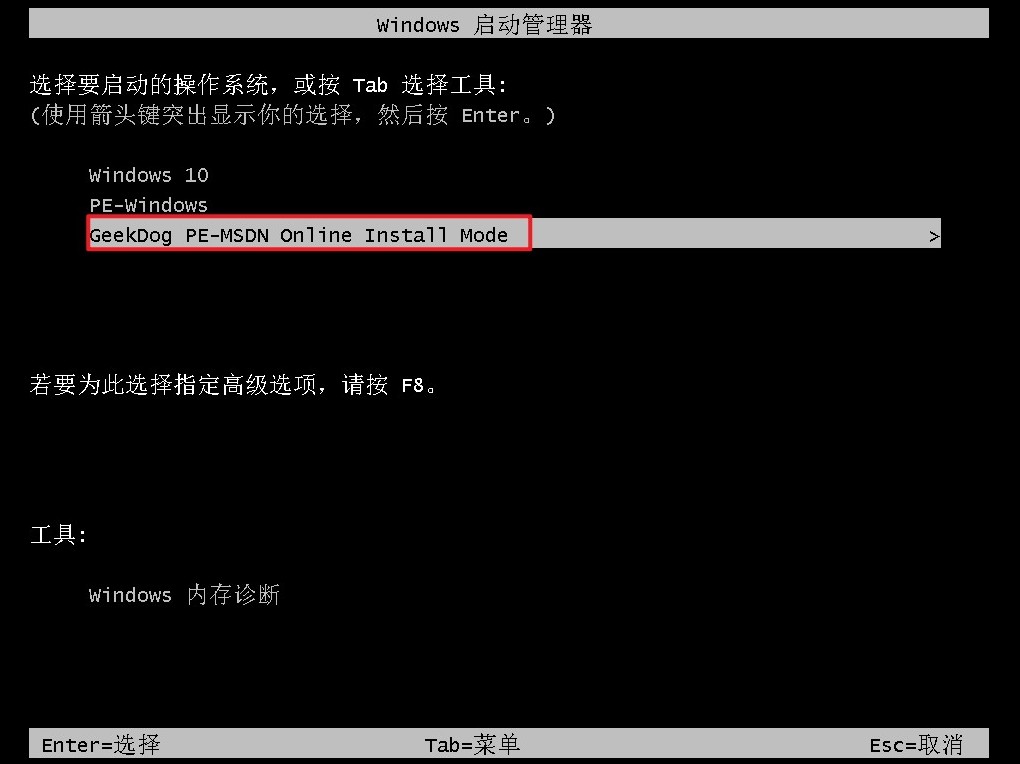
7、部署完成后电脑会自动重启,此时请选择进入“GeekDog PE模式”。
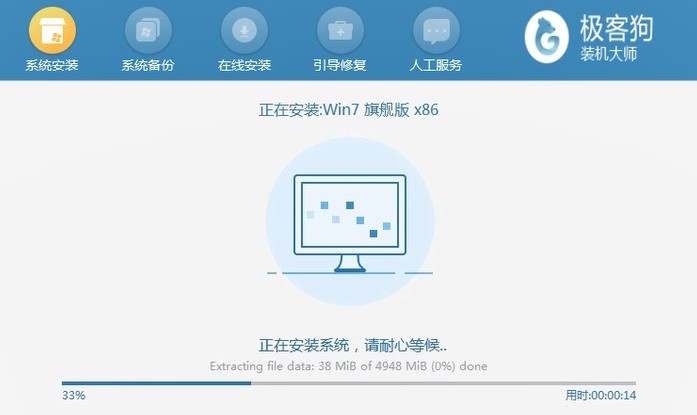
8、在GeekDog PE环境下,装机工具将自动打开安装页面并开始安装Win7系统。
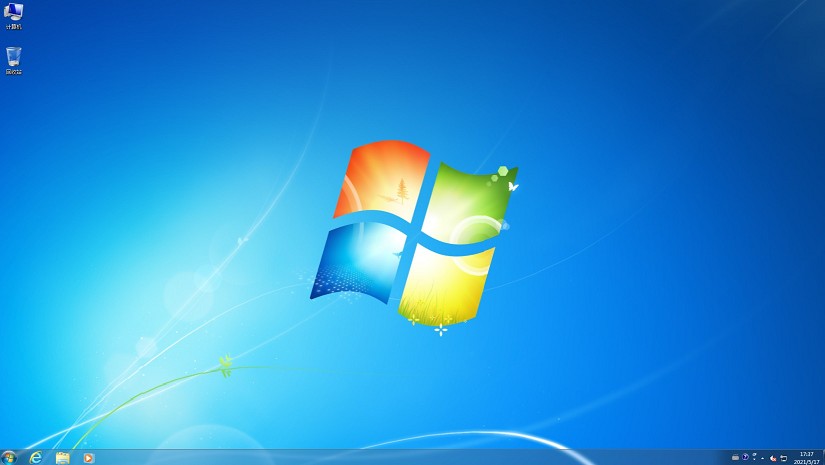
9、等待Win7安装完毕后,根据提示重启电脑。最终,你的电脑将运行全新的Win7系统。
以上是,联想小新一键重装win7系统的攻略。使用一键重装系统工具来安装Win7,非常简单。只要准备好工具,按照提示操作几步就能完成整个重装过程,不需要复杂的手动操作。对于日常使用遇到卡顿或系统问题的用户来说,这是一种快速、高效的方法。
原文链接:https://www.jikegou.net/win7/6973.html 转载请标明
极客狗装机大师,系统重装即刻简单
一键重装,备份还原,安全纯净,兼容所有
