

手把手教你如何重装系统win7-最新重装系统Win7方法
说到Windows系统,很多人对Win7还是有感情的,这个版本可以说是相当经典,界面简洁、操作顺手,用起来也很稳定。即使现在新系统已经更新了不少,但还是有一部分用户更习惯Win7。如果你也想安装这个版本,不需要太复杂的方法,用一键重装系统工具就能轻松搞定,下面马上教你。

一、所需工具
下载并安装:使用在线电脑重装系统软件。
二、注意事项
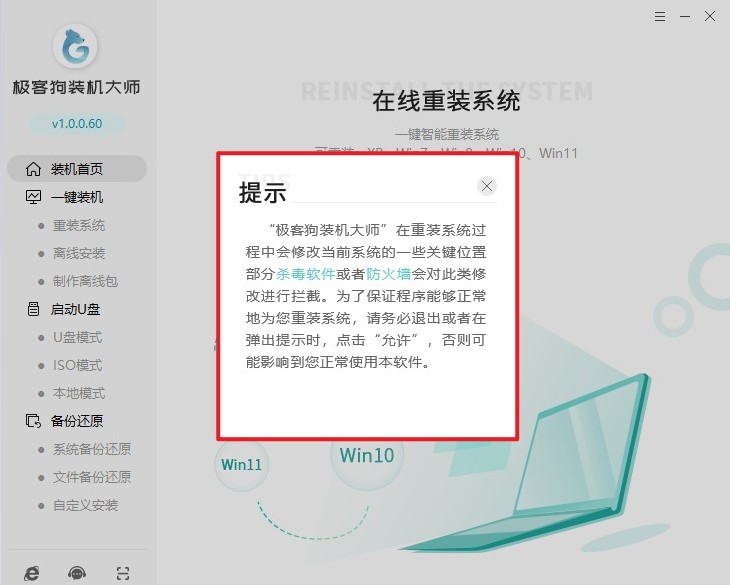
1、开始重装前,请关闭杀毒软件及安全防护软件,以避免安装中断或报错。
2、重装系统会清空系统盘(C 盘),请将重要文件提前备份到其他存储设备或云盘。
3、确认电脑已接入稳定网络,保证系统文件和驱动程序能顺利下载。
三、在线重装 Windows 7 步骤
1、首先关闭电脑中的杀毒软件和防火墙,避免影响重装工具的正常运行。
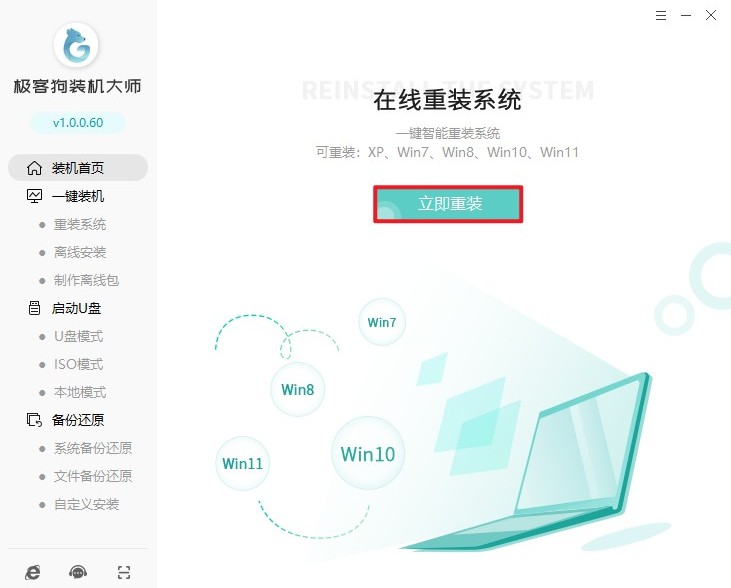
2、启动重装系统工具,点击“立即重装”进入安装流程。
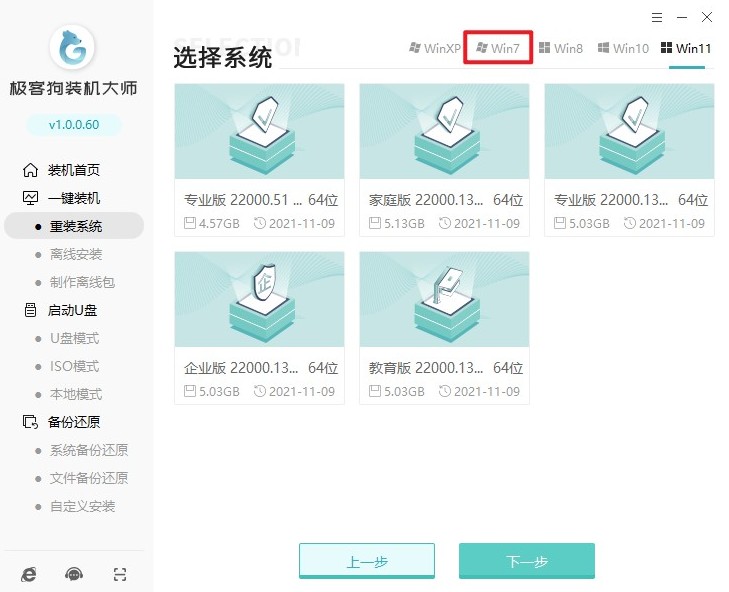
3、在系统列表中选择需要安装的 Windows 7 版本,例如旗舰版或家庭高级版,选择后点击“下一步”。
4、工具会提供部分常用软件的安装选项,可根据需求选择,不需要的可以不勾选。

5、如电脑中存在重要文件,请提前使用备份功能保存,避免重装过程中数据丢失。
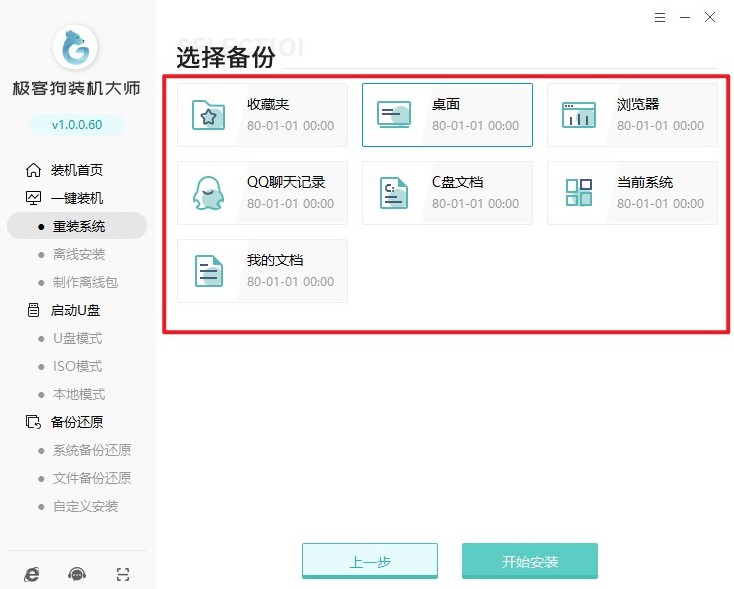
6、完成设置后,系统会自动下载所选的 Windows 7 镜像文件,下载时间可能较长,请耐心等待。

7、下载及安装过程中请保持电脑持续供电,避免关机或断电,以防安装失败。
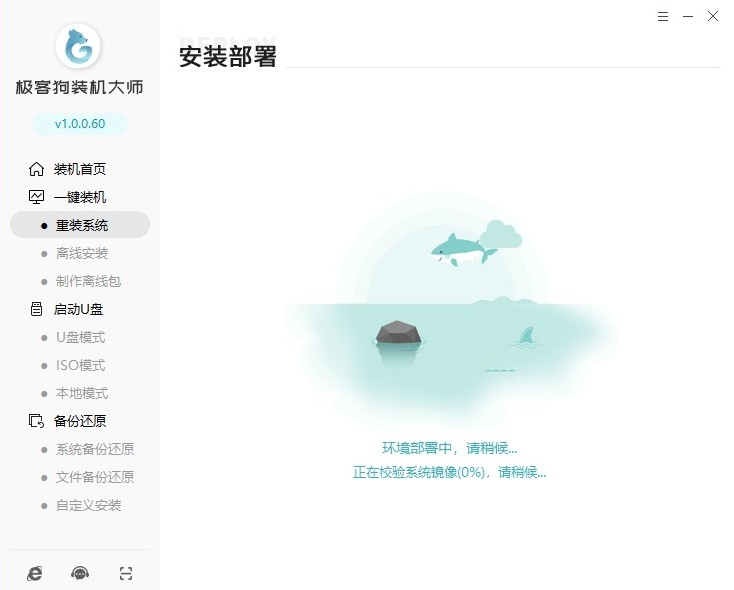
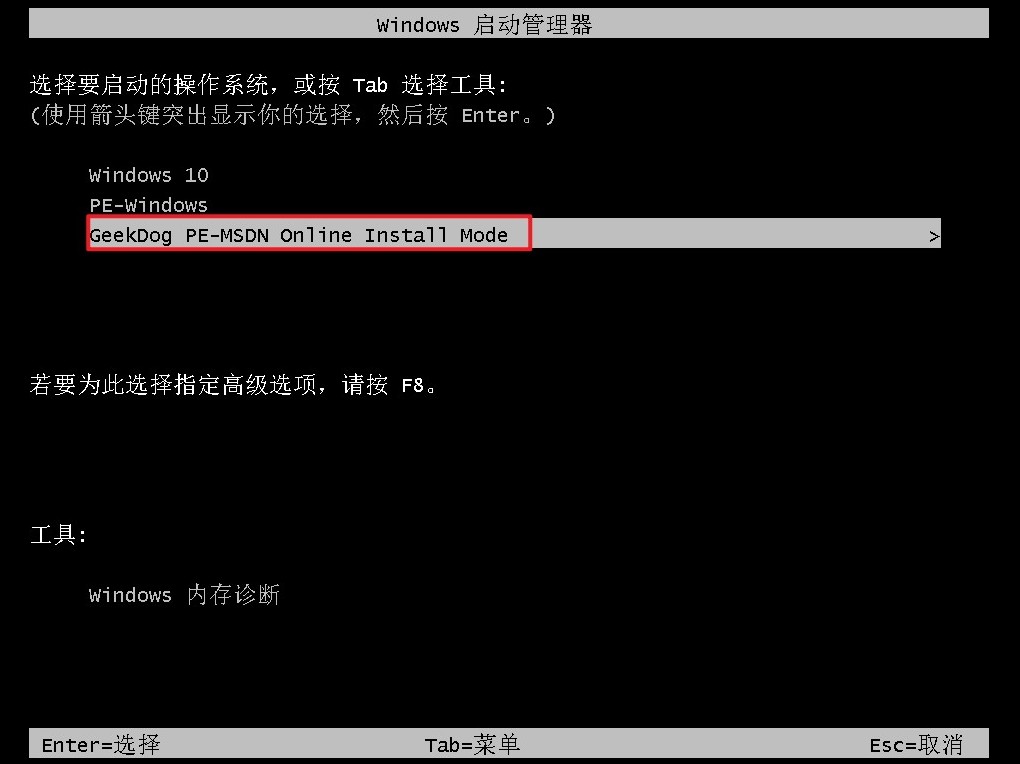
8、下载完成后电脑会自动重启,在启动菜单中选择“GeekDog PE”,按回车进入PE环境。
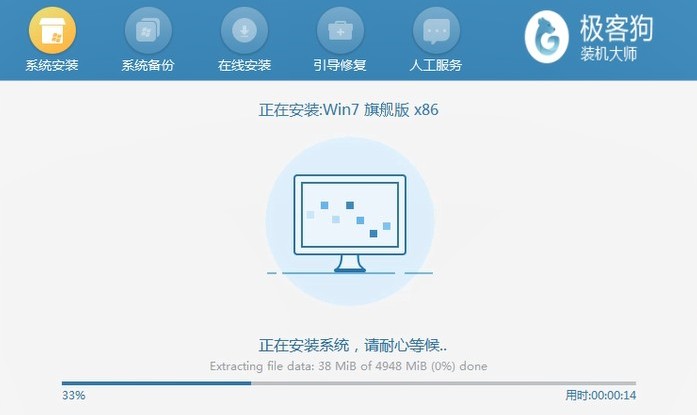
9、进入 PE 系统后,安装程序会自动执行,Windows 7 将按照流程完成部署,无需手动干预。
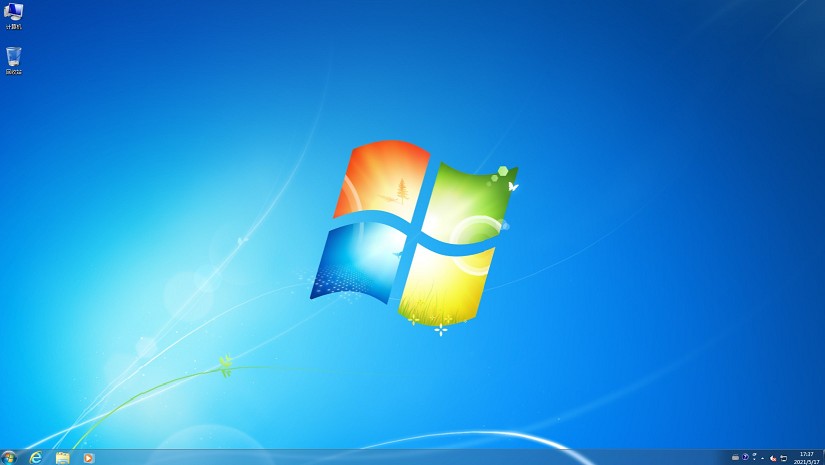
10、安装完成后电脑再次自动重启,进入全新的 Windows 7 桌面,整个重装过程结束。
以上是,最新重装系统Win7方法。极客狗工具很好用,在列表中找到Win7版本,比如旗舰版、专业版等,根据自己的需求选择一个即可。选好之后点击安装,工具会自动开始下载系统文件,整个过程没有复杂操作,唯一要做的就是耐心等待,非常省事。
原文链接:https://www.jikegou.net/win7/7118.html 转载请标明
极客狗装机大师,系统重装即刻简单
一键重装,备份还原,安全纯净,兼容所有
