

戴尔电脑如何快速重装win7系统-戴尔电脑怎样快速重装win7系统
戴尔电脑重装Win7系统的方法有很多种,有的需要U盘启动,有的需要进入PE环境,步骤相对复杂一些。如果你追求快速重装,那么简单的操作方式会更合适,比如一键在线重装Win7系统就是比较快速又省心的选择。整个过程不需要太多技术操作,大概一个小时左右就能安装完成。

提前选好并下载在线电脑重装系统软件,安装完成后打开即可使用。
二、注意事项
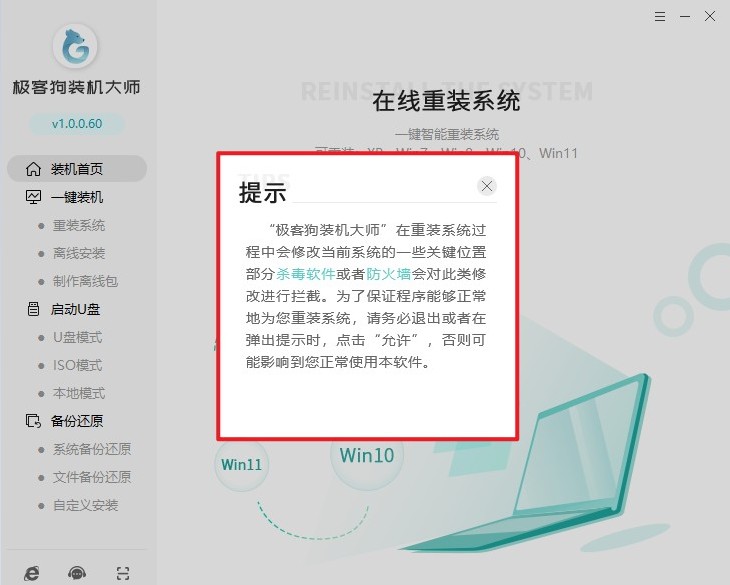
1、关闭杀毒软件和防火墙:有些安全软件会拦截重装程序,影响正常安装。开始前可以先暂时关闭,等系统装好后再开启。
2、备份重要文件:重装系统会格式化C盘,里面的资料都会被清空。记得提前把重要文件复制到其他分区或移动硬盘,避免丢失。
3、确保网络稳定:在线重装需要下载系统文件,网络要保持稳定。如果中途断网,可能会导致下载失败或安装出问题。
三、一键重装Win7详细教程
1、重装之前最好把杀毒软件和防火墙先关掉,有些安全软件会拦截安装工具,导致流程出问题。
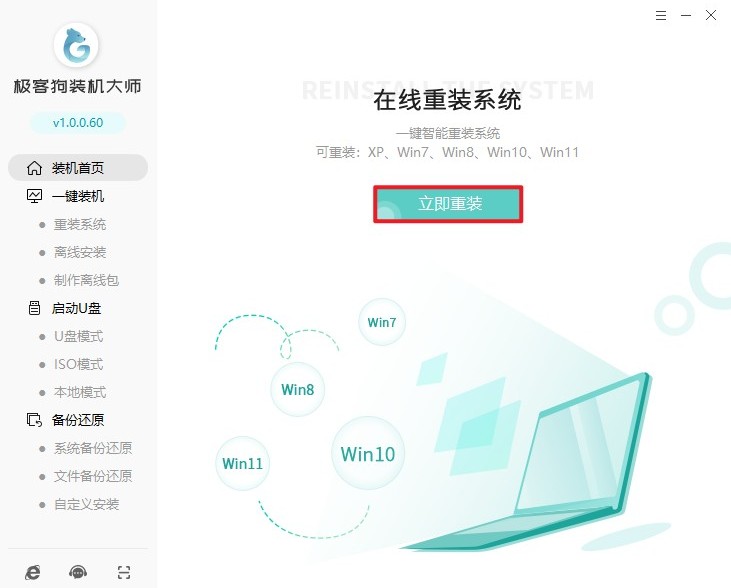
2、打开重装工具后,在首页点“立即重装”,这样就能进入后面的安装流程。
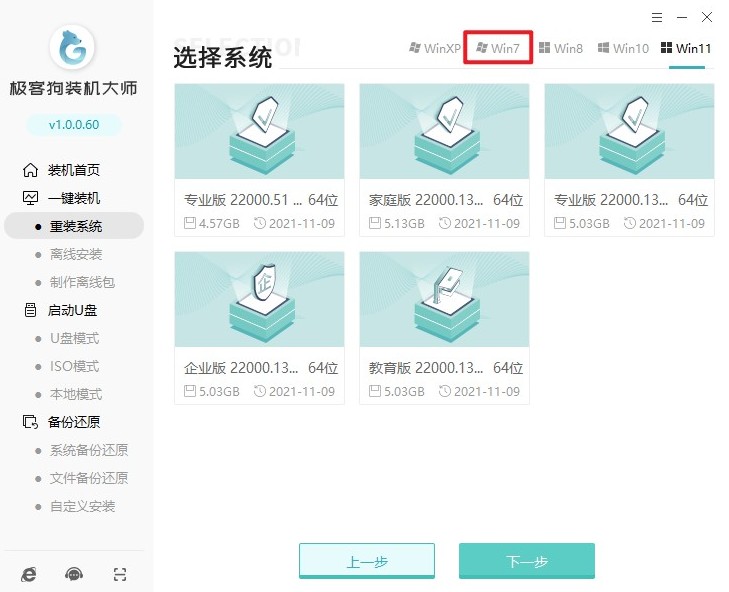
3、接下来选择一个适合你电脑的 Win7 版本,一般选推荐的就行,选好后继续。
4、如果工具提示安装常用软件,你可以根据需要勾选;不想装的话直接跳过也没关系。

5、工具通常会提供数据备份选项,重要文件建议提前备份到移动硬盘或其他存储设备,防止意外丢失。

6、设置完成后,工具会自动下载系统文件,这一步不用手动操作,耐心等待下载结束即可。

7、下载和安装期间尽量保证电源稳定、网络畅通,避免中途断电或网络中断导致失败。

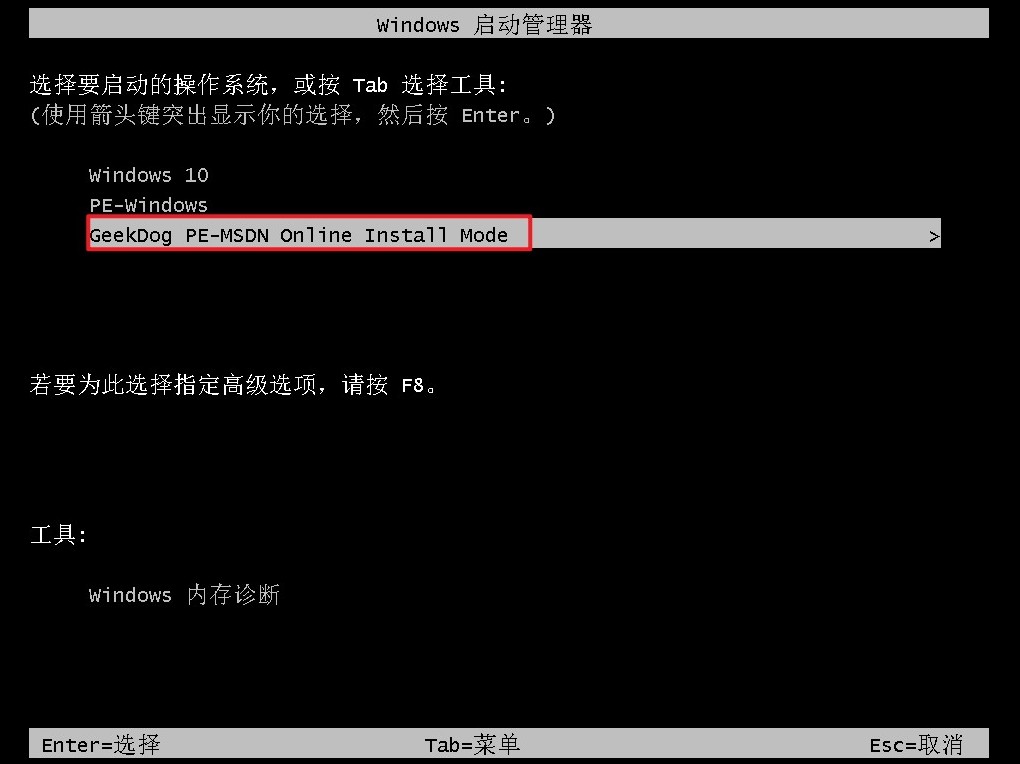
8、完成准备后电脑会自动重启,重启时在启动菜单里选择进入 PE 环境继续后面的安装。
9、进入安装界面后,剩下的流程基本都是自动,静待安装完毕就好。
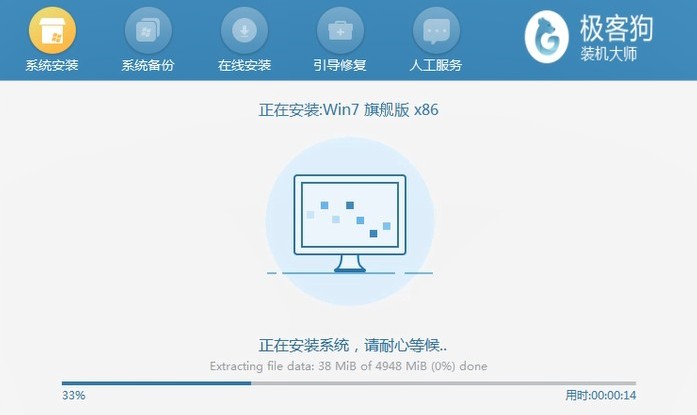
10、安装完成后电脑会再次重启,重启后就能进入全新的 Win7 系统桌面,重装就算成功了。

以上教程讲解了,戴尔电脑怎样快速重装win7系统。我们推荐了一键在线重装win7的方法,只要电脑还能正常联网,下载安装重装工具,选择Win7镜像,基本上按照提示点几下就能开始安装,整个过程大致1个小时完成,可以说非常快速。
原文链接:https://www.jikegou.net/win7/6916.html 转载请标明
极客狗装机大师,系统重装即刻简单
一键重装,备份还原,安全纯净,兼容所有
