

华为电脑不要U盘如何装win10,华为电脑不要U盘怎么装win10(图文)
华为电脑不要U盘如何装win10
华为电脑更新win10失败,怎么重装win10解决?如果你手边没有U盘的话,就无法用U盘重装系统了。不过,不用担心,很多人还不知道,现在不需要U盘,也能重装Windows 10。只需要借助一个重装软件,就可以直接在电脑上完成系统安装,对新手来说也更加友好。 下面带大家一起了解重装win10的过程。

推荐软件:在线电脑重装系统软件。
二、注意事项
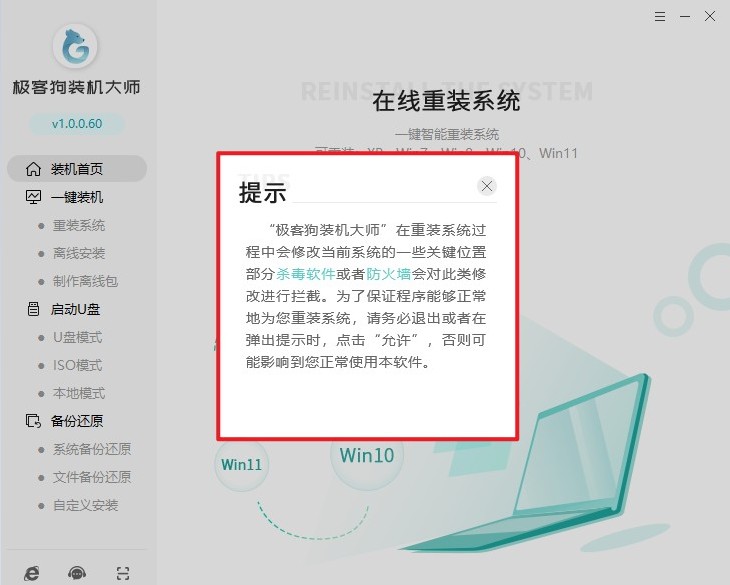
1、在安装前,请关闭杀毒软件和防火墙,以确保安装程序不会被阻止或干扰。
2、系统重装会清空 C 盘数据,请提前将桌面、文档及重要文件备份到外部硬盘或云端存储。
3、确保电脑已连接网络,便于下载安装所需的 Windows 系统镜像及驱动程序。
三、一键重装 Windows 10 具体步骤教程
1、首先关闭电脑中的杀毒软件及各类安全管家工具,避免对系统安装过程造成干扰。
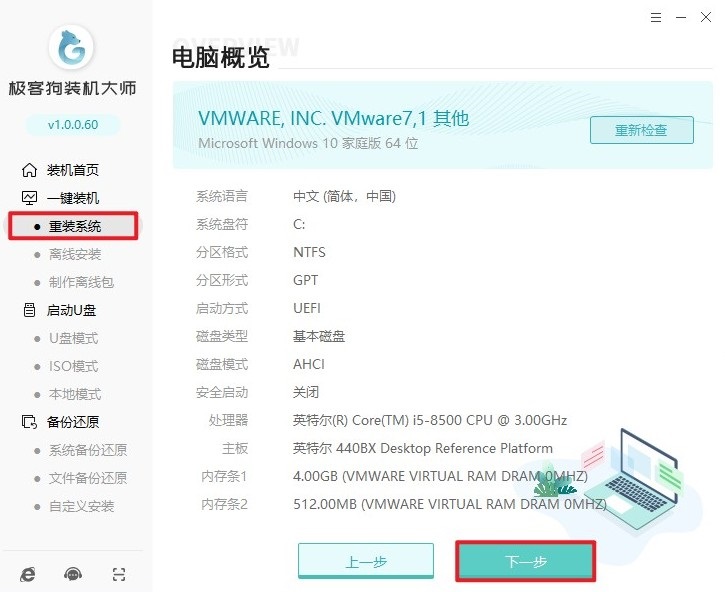
2、打开一键重装工具,点击“重装系统”,软件会自动检测当前电脑环境,检测完成后点击“下一步”。
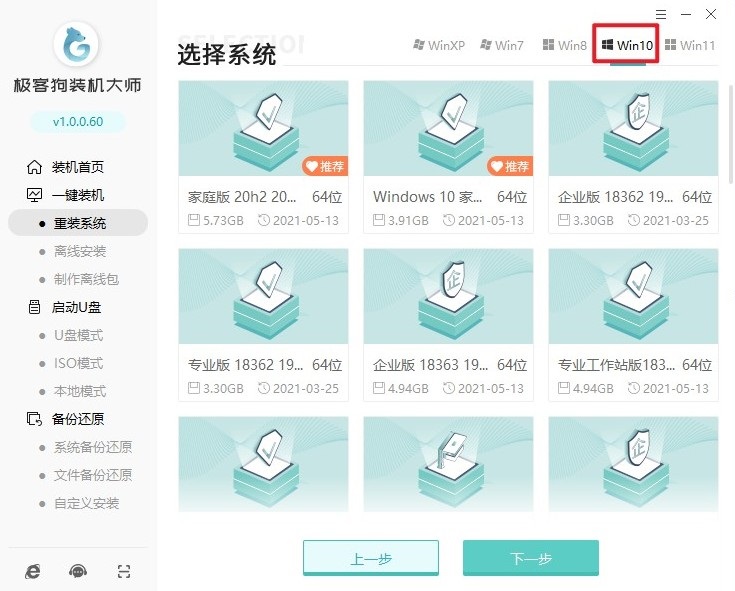
3、工具会根据硬件配置推荐合适的 Windows 10 版本,也可以手动切换为其他版本,确认后继续下一步。
4、工具中提供部分常用软件的勾选项,如不需要额外软件,可直接取消勾选保持纯净系统。

5、如电脑中存在重要文件(如桌面、文档、下载内容等),请提前做好备份,避免重装过程中数据丢失。
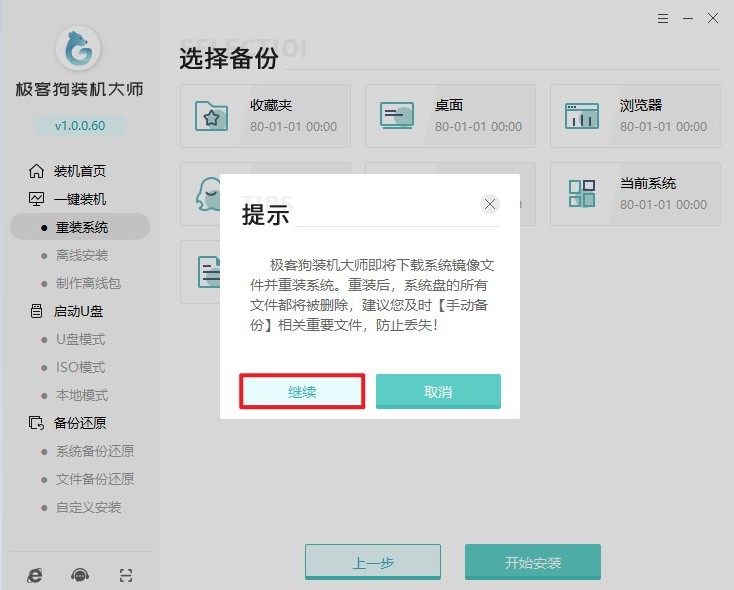
6、确认设置无误后,工具会自动开始下载所选的 Windows 10 系统镜像文件。

7、整个下载与安装过程均为自动执行,用户基本无需进行额外操作。
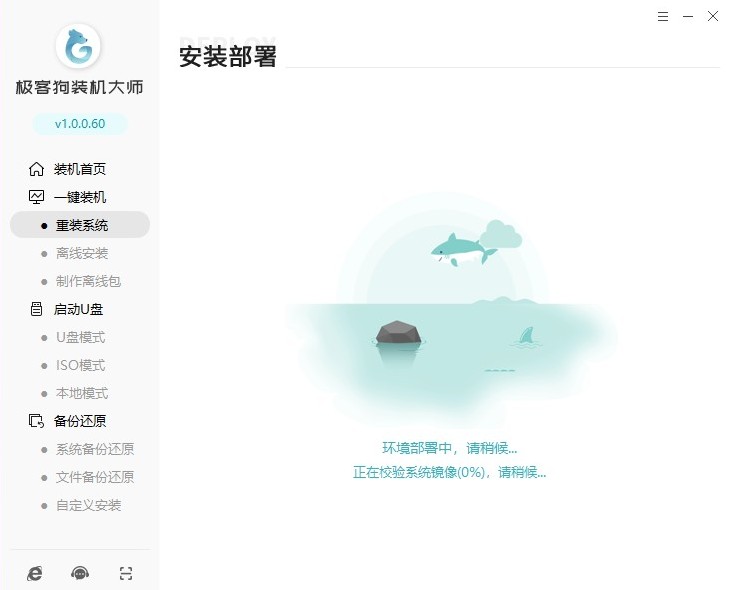
8、下载完成后,电脑将自动重启,在启动菜单中选择“GeekDog PE”,进入预安装环境。
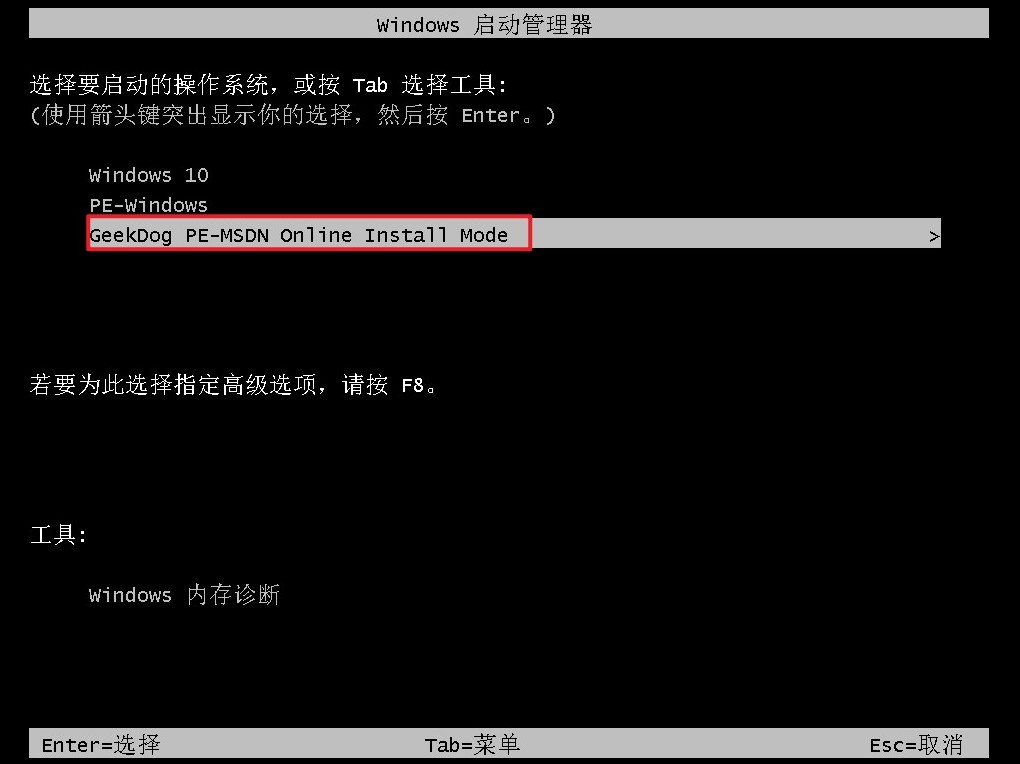
9、进入 PE 系统后,安装程序会自动启动并完成 Windows 10 的安装流程,无需手动干预。
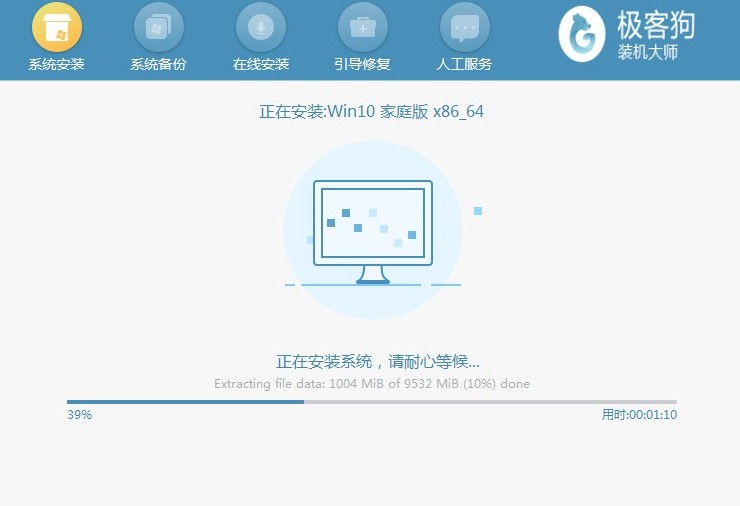
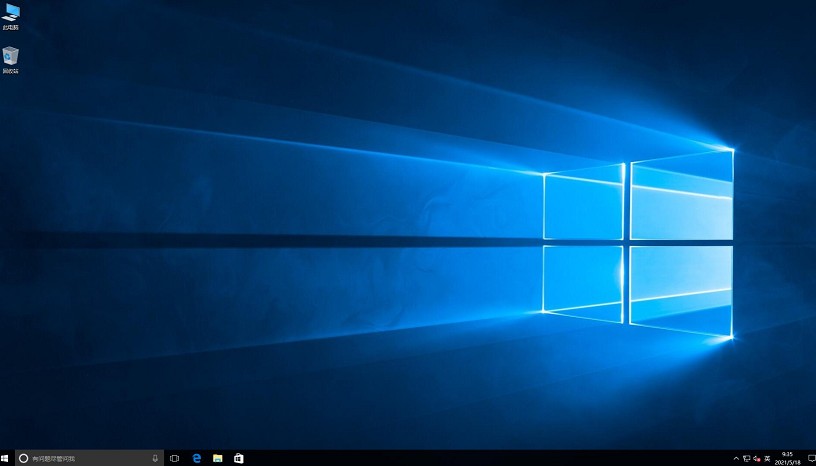
10、安装结束后电脑再次自动重启,稍作等待即可进入全新的 Windows 10 桌面,整个重装流程完成。
以上教程讲解了,华为电脑不要U盘怎么装win10。不使用U盘来重装Windows 10,已经成为一种越来越常见的方式。整个过程主要依靠重装工具软件完成,从下载系统到自动安装,步骤相对简化,对普通用户也更容易上手,让电脑快速恢复正常使用状态。
原文链接:https://www.jikegou.net/win10/7138.html 转载请标明
极客狗装机大师,系统重装即刻简单
一键重装,备份还原,安全纯净,兼容所有
