

显卡驱动要不要经常更新,显卡驱动的安装方法

驱动提示有新版本,点一下更新,重启之后发现游戏帧数掉了,或者屏幕开始闪。显卡驱动不是越新越好,什么时候该更、怎么更,有讲究。

显卡驱动提示有新版本
驱动版本号不是越大越好。厂商每年出十几个版本,真正带来提升的,通常只有针对新游戏的那几个。
驱动是系统和显卡之间的翻译。新驱动通常针对新游戏做优化,老卡装新驱动,优化用不上,反而可能多出一堆后台服务。
一、什么时候该更新
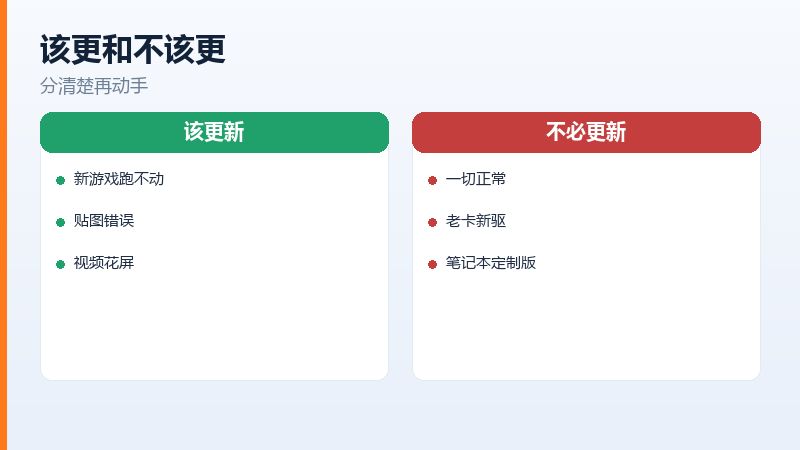
新买的游戏跑不动、画面有贴图错误、视频播放花屏,这三种情况更新驱动最有效,厂商的更新说明里往往直接写了修复这两个字。
更新之前看一眼说明。里面写着修复了什么、优化了什么,跟你用的软件没关系,就没必要装。
用着一切正常,就别追新。每次大版本更新都有翻车的,稳定用了一年半载的驱动,没有理由去换。
专业软件也有讲究。做设计的机器,厂商会出专门认证的驱动,稳定性优先,这类不要随便换成游戏版。
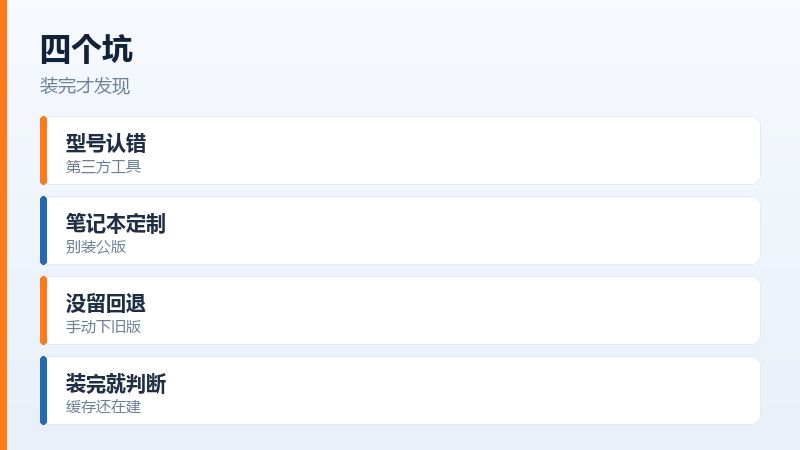
笔记本要格外小心。厂商定制的驱动跟公版不一样,直接装公版可能丢功能,风扇控制、亮度调节都会失效。
二、装驱动的正确顺序
下载的时候看清版本号后面的字母。同一个版本常分游戏版和创作版,装错了性能分配不一样。
先去官网按型号下载,别用型号相近的凑。显卡型号在设备管理器里能看到,或者在厂商的检测页面自动识别。
- 下载对应型号的驱动
- 关掉正在跑的游戏和设计软件
- 运行安装程序选清洁安装
- 装完重启再看效果
安装时勾选清洁安装,它会把旧配置一起清掉,能避免一半的怪问题。代价是个性化设置要重新调一遍。
安装时勾选清洁安装选项
三、装坏了怎么回退
设备管理器里找到显卡,属性里的驱动页有一个回退按钮。装完新版出问题,点它就能退回上一版,比重装系统快得多。
回退之后先别急着再更新。系统会一直提示有新版,把自动更新关掉,稳定用一段时间再说。
回退按钮是灰的,说明系统没留旧版。这种情况去官网下载上一个版本,手动装上,效果一样。

设备管理器里回退显卡驱动
画面全黑但机器还在跑,可以按快捷键重启显卡驱动,屏幕会闪一下恢复,不用强制关机。
画面已经花到看不清,就进安全模式卸载。安全模式用的是基础驱动,能看清屏幕,卸完再正常启动,系统会自动装一个能用版本。
四、别迷信第三方驱动包
一键装驱动的工具省事,但它判断型号靠数据库,老卡新卡容易认错。装错了轻则分辨率不对,重则进不了系统。
驱动不只显卡一个。主板芯片组、网卡、声卡的驱动也影响稳定性,只是它们不常更新,出问题才想起来。
这类工具还会顺手装上一堆附加软件,开机自启、后台更新,白白占资源。真要用,装完把附加项全关掉。
第三方驱动工具捆绑的附加软件
最后一句,驱动装完先跑十分钟再判断。刚装完那几分钟系统在重建缓存,卡是正常的,别急着又换一版。
常见问答
问:用驱动软件一键更新,可靠吗
答:能用,但容易装错版本。这类工具识别型号偶尔出错,装上了不匹配的驱动,表现是分辨率不对、屏幕闪。官方渠道更稳。
问:更新驱动需要卸载旧的再装吗
答:正常情况直接覆盖安装就行。跨大版本、或者上一版用着有问题,才需要彻底卸载重装,卸载时勾选删除设置。
原文链接:https://www.jikegou.net/cjwt/8260.html 转载请标明
极客狗装机大师,系统重装即刻简单
一键重装,备份还原,安全纯净,兼容所有
