电脑装软件总带一堆东西怎么办?捆绑软件的避开方法
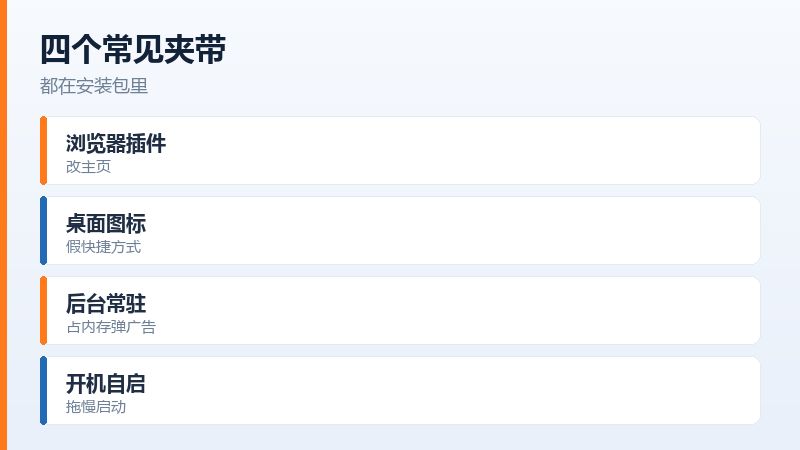
想装一个看图的小工具,装完桌面上多了三个不认识的图标,浏览器主页也变了,右下角还开始弹广告。这类事几乎每个人都碰上过。
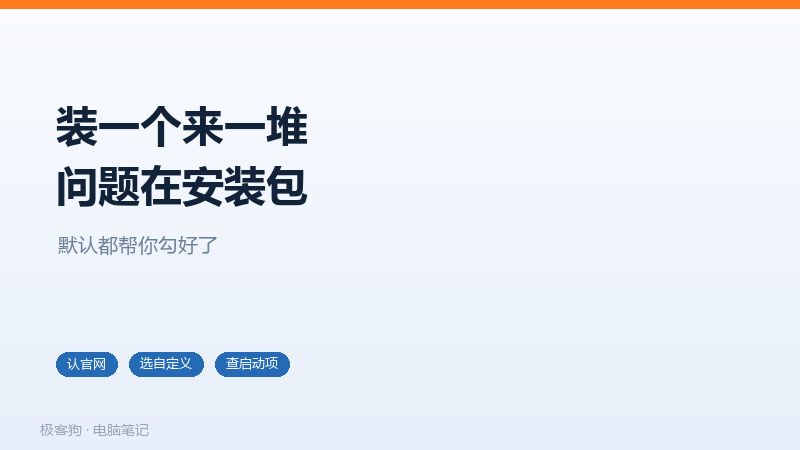
装完软件桌面多出几个陌生图标
问题不在软件本身,在安装包。很多免费软件靠捆绑别的东西赚钱,安装过程里塞几页推荐,默认都是勾好的,一路点下一步就全装上了。
一、安装包从哪来最关键
搜索软件名,排在前面的往往是下载站,页面上一堆绿色大按钮,点哪个都可能下到打包版。真正的官网通常排在后面,名字对得上,页面干净。
看安装包的大小也能判断。一个看图工具几十兆,下下来两百多兆,里面十有八九塞了别的程序。
系统自带的应用商店相对干净一些,常用的工具在那里都能找到,虽然版本更新慢半拍,但省心。
还有一种更隐蔽的:别人发来的安装包。文件名看着是熟悉的软件,实际被人重新打包过,装完主页就变了。来路不明的一律不用。
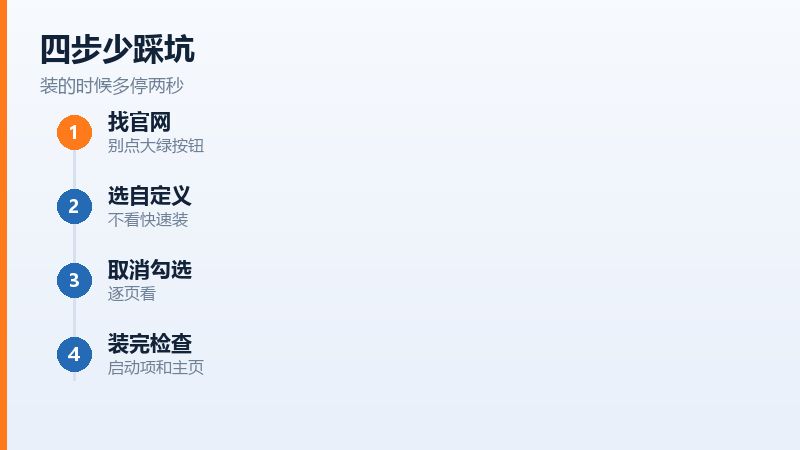
官网下载和下载站下载的区别
二、自定义安装里那几个勾
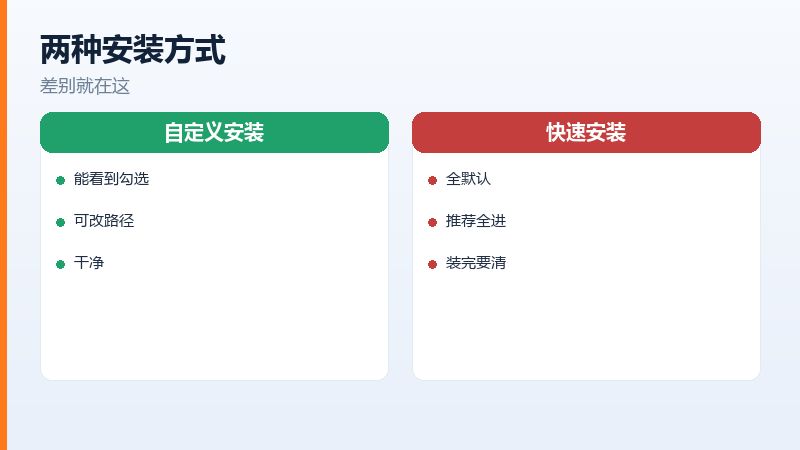
安装界面第一页通常有两个选项:快速安装和自定义安装。快速安装就是全默认,推荐的东西一并进去;自定义安装才能看到勾选项。
- 选自定义安装而不是快速安装
- 逐页看有没有额外的勾
- 把推荐软件的勾去掉
- 路径里的捆绑项也看一眼
勾选常常做得很小,颜色也浅,写在同意协议的旁边。逐页停两秒,比装完再清理省事得多。
有的安装包把取消按钮做成灰色,只有「同意并安装」能点。碰到这种,直接关掉窗口,换个来源下载。
安装路径也值得看一眼。默认路径里有时会带一个陌生的文件夹名,那多半是捆绑软件的落脚点,把路径改干净能少装几样。
三、装完先做三件事
第一步看桌面和开始菜单,多出来的图标直接删,但删图标不等于卸载,还得去设置里卸一遍。
第二步看开机启动项。任务管理器里的启动选项卡,把不认识的统统禁用,这一项对开机速度和弹窗数量影响最大。
第三步看浏览器。主页、默认搜索引擎、新标签页有没有被改,装上的扩展也翻一遍,不认识的删掉。
这三步十分钟能干完,比事后用清理工具扫一遍靠谱。清理工具本身,也常常是下一批捆绑软件的来源。
装完检查启动项和浏览器设置
四、长期怎么少踩
常用的软件一次装好,装完做个记录,以后就不用在网上乱搜了。重装系统时照着记录一个个装,比临时找要快得多。
别为了一个小功能装一个大礼包。很多所谓的优化大师、驱动精灵,功能吹得很全,装完常驻后台,占资源还弹广告。
真需要某个小工具,优先找绿色版。解压就能用,不写注册表,不要了直接删文件夹,不会留下尾巴。
家里老人的电脑,装完系统先装好常用软件,再把浏览器锁一下主页,能省掉后面无数次远程求助。
单位电脑更要注意,装一个来路不明的软件,可能把整台机器的策略都改掉,后面恢复起来比装系统还麻烦。
绿色版软件和安装版的区别
常见问答
问:已经装上了,怎么清干净
答:先在设置里正常卸载主程序,再翻一遍安装目录和启动项,把剩下的文件夹和自启项删掉。桌面图标只是快捷方式,删了不代表卸载。
问:卸载完浏览器主页还是被改
答:去浏览器设置里把主页和启动页改回来,再看快捷方式的属性,有的软件会在目标后面加一段网址,那一段也得删掉。
原文链接:https://www.jikegou.net/cjwt/8216.html 转载请标明
极客狗装机大师,系统重装即刻简单
一键重装,备份还原,安全纯净,兼容所有