
电脑安装驱动失败?驱动安装失败的排查方法

下载了驱动包,双击安装,进度条走到最后弹一个「安装失败」。或者装完重启,设备管理器里那个黄色感叹号还在。反复装了几次都是一样的结果。

驱动安装到最后提示失败
驱动装不上,八成不是驱动包本身有问题,而是系统里还留着旧版本、或者这个包跟你的系统版本对不上。看清报错再动手,比反复重装有效。
还有一种情况是权限不够。安装程序要用管理员身份跑,双击打开往往只是普通权限,写到系统目录那一步就被拦了。右键选以管理员身份运行试一次。
一、先看报什么错
安装程序直接退出、没有任何提示,通常是设备还占着旧驱动,新驱动写不进去。提示系统版本不满足,那是下错了包,比如给 win10 下了 win7 的版本。提示签名无效,说明这个包被改过或者太老。
把报错原文拍下来,按关键词搜,比在论坛里问「驱动装不上怎么办」快得多。
报错窗口一闪就没了,抓不到字,去事件查看器里看。系统日志里会记下安装失败的模块名和错误码,比截屏清楚。
二、旧驱动没清干净
这是最常见的一种。设备管理器里右键卸载,只卸载设备不够,要勾上「删除此设备的驱动程序软件」,然后重启,再装新包。
- 设备管理器里找到该设备
- 右键卸载并勾选删除驱动
- 重启电脑
- 再运行新的安装包

清干净旧驱动再装的四步
显卡驱动更麻烦,装过多个版本之后残留很多。显卡厂商有专门的清理工具,跑一遍再装,成功率明显高。
三、系统版本和签名
下驱动先看三样:设备型号、系统版本、系统位数。型号在设备管理器里看,系统版本在设置里看,位数现在基本都是六十四位,但老机器还有三十二位的。
四种报错,对应四种处理:
| 报错或现象 | 多半出在 | 怎么处理 |
|---|---|---|
| 安装程序无响应后退出 | 旧驱动还在占用设备 | 卸载后重启再装 |
| 提示不满足最低系统要求 | 系统版本或位数不对 | 下对应版本 |
| 提示数字签名无效 | 驱动包被改过或太旧 | 换官方原版 |
| 装完设备仍有感叹号 | 设备没重启或型号选错 | 重启并核对型号 |
表里第三种要留意,网上那些「万能驱动包」常常改过签名文件,装上能跑,但稳定性没保证。能用官方原版就别图省事。
四、装完不生效
安装成功但设备还有感叹号,先重启。很多驱动要重启之后才真正接管设备,尤其是芯片组和网卡。

四个常见的驱动安装坑
重启还是不行,核对型号。同一系列有多个型号,驱动名字只差一个字母,装错了不报错但功能不全。设备管理器里看硬件 ID,跟官网列表对上再下。
还有一种情况是系统自己装的驱动更好。装完厂商驱动反而出问题,把设备卸载、勾上删除驱动,重启让系统自己认,往往就正常了,别死磕厂商包。
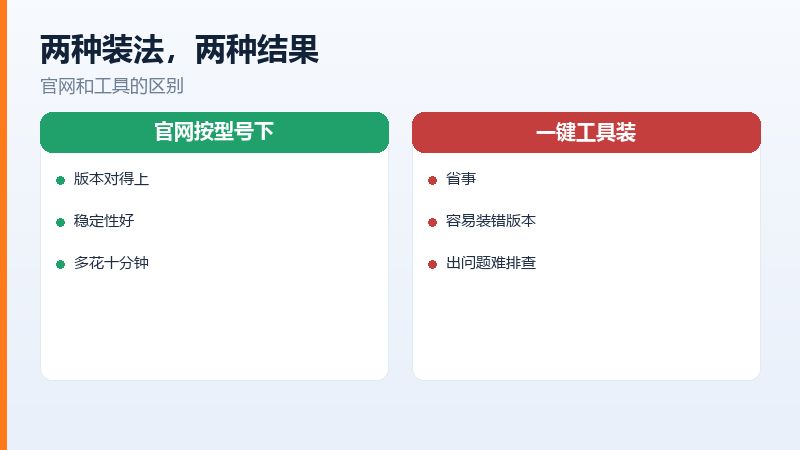
官网下载和一键工具的差别
常见问答
问:用第三方工具一键装驱动靠谱吗
答:能装上,但容易装错版本。这类工具按大版本匹配,不看具体型号,装上去界面正常、性能不对的情况不少。显卡、网卡、主板芯片组这三类,建议还是去官网按型号下。
问:驱动装完蓝屏了怎么退回
答:开机按 F8 或者从高级启动进安全模式,设备管理器里找到刚装的设备,属性里点回滚驱动。回滚按钮是灰的,就卸载设备并勾上删除驱动文件,重启后系统会用自带的基础驱动。
原文链接:https://www.jikegou.net/cjwt/8145.html 转载请标明
极客狗装机大师,系统重装即刻简单
一键重装,备份还原,安全纯净,兼容所有