
电脑重装系统后怎么分区_重装系统分区的操作步骤

重装完系统,打开此电脑只有一个 C 盘,所有东西都堆在一起。想分一个 D 盘放资料,又怕操作错了把系统搞坏。其实系统自带的磁盘管理就能做,不用装任何工具。

此电脑里只有一个C盘
分区的本质是把一块物理硬盘切成几段,每段当成一个独立的盘用。切之前先想清楚分几个、各多大,切完再改就要移动数据,麻烦得多。
一、磁盘管理在哪里
右键开始菜单,选磁盘管理,或者右键此电脑进管理,左边找存储里的磁盘管理。上半部分显示各个盘,下半部分是按磁盘编号排的色块图,一眼能看出空间怎么分的。
看到 C 盘后面有一段黑色斜纹,那是未分配空间,可以直接用。没有的话,就要从 C 盘里压出来。
二、压缩卷,把空间腾出来
右键 C 盘,选压缩卷,系统会算一下最多能压多少。输入的数值单位是兆,想分出两百 G 就输二零四八零零。压缩完,C 盘后面会出现一块未分配空间。
能压出来的量往往比剩余空间小,因为休眠文件、页面文件、还原点占着位置不能动。先关掉系统保护、执行一次磁盘清理,再压缩就能多腾一些。
- 右键开始菜单打开磁盘管理
- 右键C盘选压缩卷
- 输入要分出去的大小,单位是兆
- 右键未分配空间新建简单卷

磁盘管理里压缩C盘
三、新建分区和盘符
右键那块未分配空间,新建简单卷,向导里直接下一步。文件系统选 NTFS,卷标随便起个名字,比如「资料」。格式化选项默认就行,不用改分配单元大小。
盘符系统会自动分配,想指定就手动选一个。装过移动硬盘的机器,D 盘可能被占用,新分区就变成 E,看着别扭但没影响,可以在磁盘管理里改回来。
移动硬盘插着的时候分过区,拔掉以后盘符可能空出来,下次插上又抢回去,桌面上的快捷方式就全失效了。固定给移动硬盘留一个靠后的字母,比如 M,能省掉这类麻烦。
四、4K对齐和分区大小
用系统自带的工具新建分区,4K 对齐是自动做好的,不用手动算。只有用老式工具或者命令行分区时才要注意,对齐没做对,固态硬盘的寿命和速度都会打折扣。
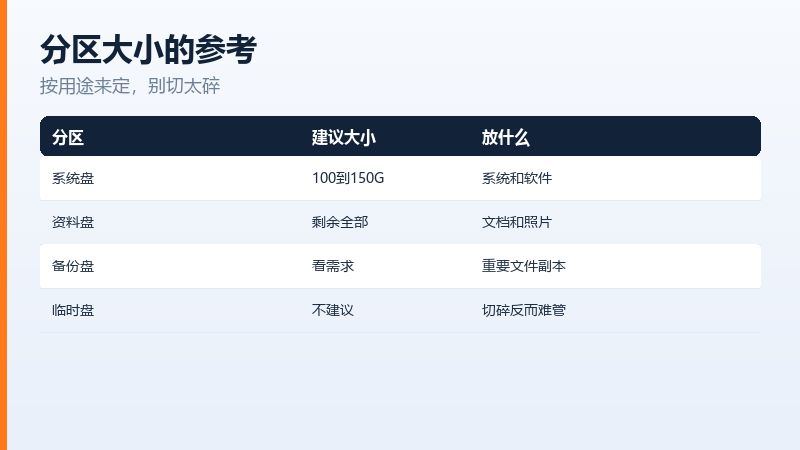
分区数量别贪多。三个就到头了,切得越碎,每块盘的剩余空间越难用。真想把文档、照片、游戏分开放,用文件夹更省心,重装的时候也好迁移。
分区大小看用途。系统盘留一百到一百五十 G,装系统和常用软件够用;剩下的一整块做资料盘,比切成好几个小盘好用,空间不会这里剩一点那里剩一点。真要分类,用文件夹比用分区灵活。
系统盘别压得太狠。一百 G 是底线,Win11 加上几个常用软件、系统更新缓存,很容易就吃到七八十。留得太少,以后清空间会成为常态,重装的时候也更难受。
新建简单卷向导

分区完成后的磁盘管理
常见问答
问:一个C盘用着挺好,非要分区吗
答:不是必须。分区的意义是把系统和资料隔开,重装的时候只动系统盘,资料不受影响。只有一块盘、容量又不大的,分两个区就够了。固态硬盘分区不影响速度,别被老说法吓到。
问:压缩卷的时候提示可用空间不足,怎么办
答:系统文件、休眠文件、还原点会占住空间,导致能压缩的量比剩余空间小很多。先关掉系统保护、删掉还原点、把休眠关掉,再重新压缩,通常就能压出想要的大小。
原文链接:https://www.jikegou.net/cjwt/8127.html 转载请标明
极客狗装机大师,系统重装即刻简单
一键重装,备份还原,安全纯净,兼容所有上一篇:没有了