
打印机显示脱机怎么恢复-先看这三处连接

文档点打印,进度条一闪就没了,跑到打印机跟前一看,纸是空的。回到电脑上,打印机图标上挂着脱机两个字。脱机不是说打印机坏了,是电脑这边联系不上它,绝大多数情况是连接或者队列的问题。
脱机提示的意思是电脑联系不上打印机
先回想脱机之前动过什么:断电了、换过路由器、拔过线、刚更新过系统。有这条线索,基本能直接定位到原因,比对着设置乱翻快得多。
一、先让打印机自己醒过来
打印机待机久了会进休眠,网络模块跟着断开,电脑就认为它脱机。按一下面板上的按键唤醒,等它自检完、面板显示就绪,电脑这边的脱机提示往往自己就消失了。
彻底断电重启一次更保险:关掉电源,拔掉插头,等三十秒再插上。网络打印机启动要一两分钟,这期间不要去点打印。
二、网络打印机:先确认在同一个网里
无线打印机连的是路由器,电脑连的也是路由器。两边不在同一个网段,或者路由器开了访客隔离,就永远连不上。
- 在打印机面板上打印一张网络配置页,记下IP
- 电脑上按 Win+R 输入 cmd,ping 那个IP
- 能通说明网络没问题,问题在端口
- 不通就去路由器看设备列表里有没有它
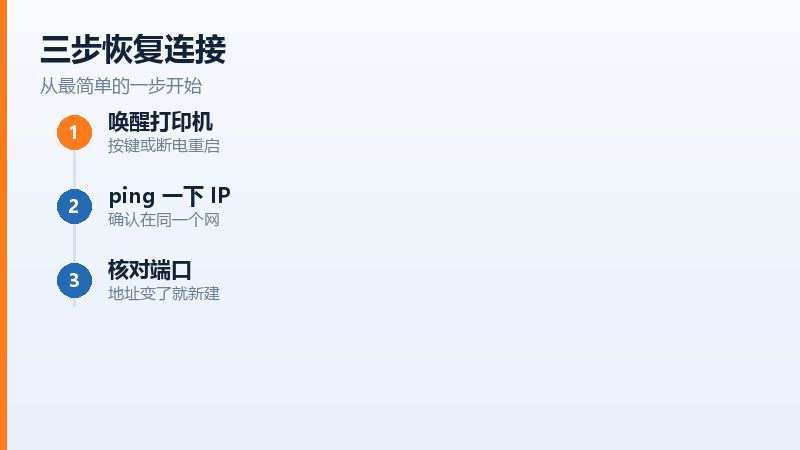
先 ping 一下打印机 IP,确认网络通不通
脱机前做过什么,基本就决定了原因:
| 脱机前的情况 | 原因 | 怎么恢复 |
|---|---|---|
| 打印机断电或休眠过 | 连接断了没重连 | 开机等它自检完 |
| 换过路由器或改过WiFi | IP地址变了 | 重设端口或重新配网 |
| USB线拔插过 | 端口号变了 | 换回原来的USB口 |
| 队列里卡着一份大文件 | 任务卡死 | 清空队列再打 |
表里第二行最常见。路由器重启后给打印机重新分配了IP,电脑还按旧地址找,自然找不到。
三、端口指向了旧地址
打开设备和打印机,右键打印机选打印机属性,切到端口页。里面勾着的那个端口,如果是IP地址,核对一下和配置页上的是不是一致。不一致就新建一个标准TCP/IP端口,填新的地址。
更省事的做法是在路由器里给打印机绑定固定IP,以后不管怎么重启都不会变。这一步做完,这类问题基本不会再出现。
四、USB打印机:换个口就变样
USB打印机脱机,多数是插到了另一个USB口。每个USB口在系统里算一个独立端口,换了口,端口号就变了,打印机还挂在旧端口上等数据。
插回原来那个口,或者在端口页里把勾选改成新的USB端口。另外别用USB延长线,线太长会导致供电不足,表现就是时好时坏。
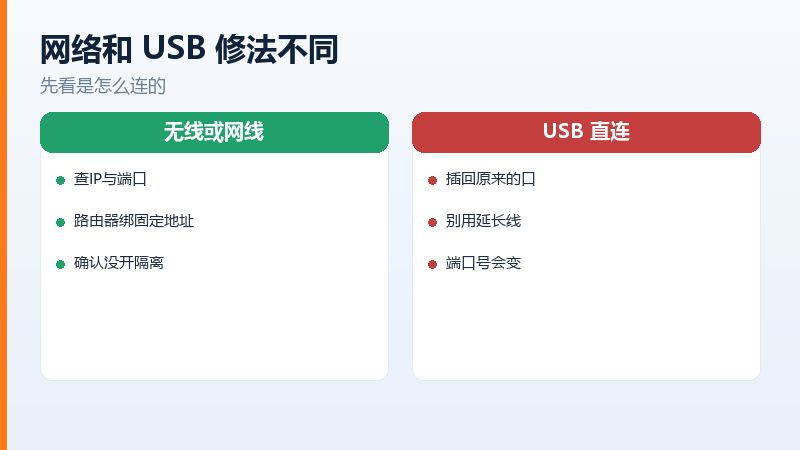
USB 打印机换口后要重新指定端口
五、队列卡死也会显示脱机
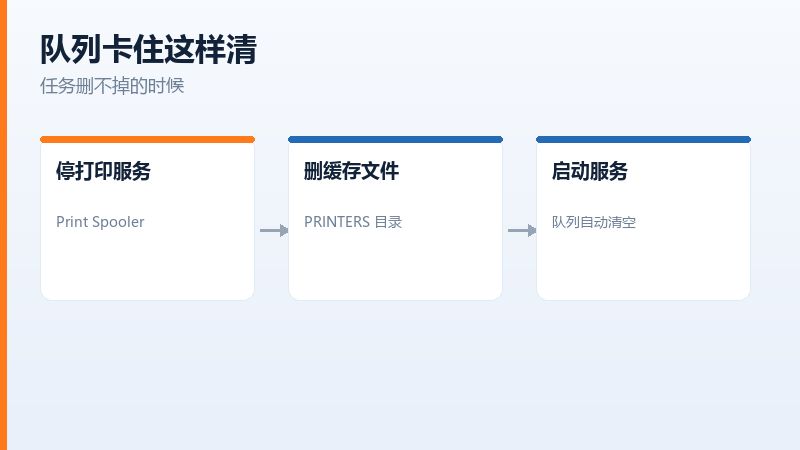
队列里有一份打了一半的文件,后面的任务全堵着,图标上就会挂脱机。打开打印队列,把里面的任务全部取消,再打一份测试页。
取消不掉就停打印服务:服务列表里找到 Print Spooler,先停止,再去系统目录删掉 PRINTERS 文件夹里的缓存文件,然后启动服务。队列清空后脱机提示会一起消失。
六、驱动和系统更新的锅
系统大版本更新后,老的打印机驱动可能失效,表现是设备管理器里能看到打印机,但状态一直是脱机。去官网下对应系统版本的驱动,重新装一次。
装完还是脱机,把打印机删掉,重新添加一次。添加时选手动添加,用IP地址建端口,比让系统自动搜索可靠。
七、修好之后怎么验证
别用正在赶的文档试。先打一张系统自带的测试页,能出来说明链路通了,再去打正式文件。测试页也出不来,就回到端口那一页再看一遍。
先打测试页,确认链路通了再打正式文件
常见问答
问:打印机面板显示已连接,电脑这边还是脱机,谁说得对
答:以电脑这边为准。面板只说明它连上了路由器,电脑能不能找到它是另一回事。在电脑上ping一下打印机的IP,能通就是端口或驱动的事,不通就是网络隔离。
问:清空打印队列时提示无法删除,一直卡着
答:先把打印服务停掉,再去系统目录里把 PRINTERS 文件夹下的缓存文件删掉,然后启动服务。服务不停,那些文件一直被占用,删不掉。
原文链接:https://www.jikegou.net/cjwt/8075.html 转载请标明
极客狗装机大师,系统重装即刻简单
一键重装,备份还原,安全纯净,兼容所有