显卡驱动要不要经常更新_显卡驱动的安装与更新方法

驱动助手弹窗提示有新版本,点了更新,重启之后游戏帧数反而掉了,剪视频也开始花屏。显卡驱动这东西不是越新越好,什么情况下该更、什么情况下别碰,其实有很清楚的判断标准。

驱动更新前先想清楚为什么要更
先问自己一个问题:现在有什么毛病吗。用着正常、游戏不卡、软件不报错,那就没有更新的必要。驱动更新的意义是修问题和适配新游戏,不是让机器变快。
一、这几种情况值得更新
刚发售的大作,厂商通常会在发售当天推一版专门优化的驱动,更了帧数能高不少。新买的显卡装在新系统上,也需要一版对应驱动才能发挥全部性能。
遇到明确的兼容问题,比如某个软件打开就黑屏、剪视频导出报错,官网的更新说明里提到修了这个,那就是该更的时候。
- 新游戏发售当天,看有没有专属优化
- 新装系统,先装齐对应驱动
- 出现明确报错,且更新说明提到修复
- 其余情况,稳定就别动
二、这几种情况别更新
机器用了三四年,一直很稳定;或者正在赶一个重要项目,电脑一天都不能停。这两种情况更新驱动是给自己找麻烦,新驱动对老硬件的适配往往不如旧版。
笔记本尤其明显。厂商给的定制驱动经过整机测试,官网公版驱动装上去可能出现风扇狂转、亮度调不了这类小毛病。
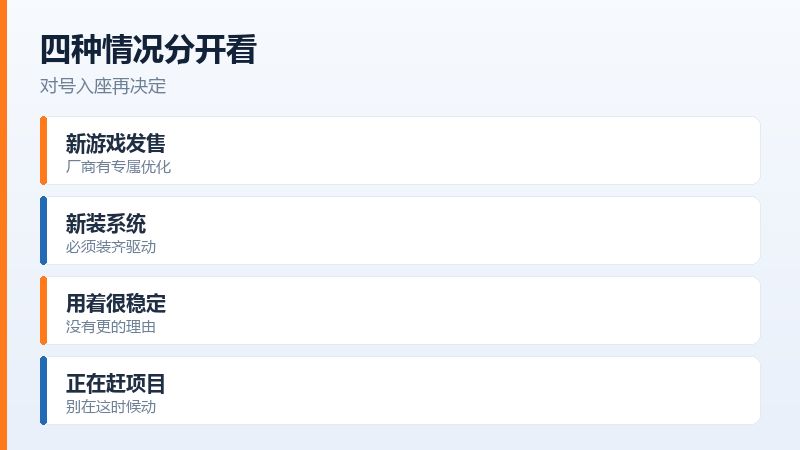
老机器稳定就别折腾驱动
三、怎么装才算干净
直接覆盖安装,旧文件会残留,装几次之后各种奇怪问题都出来了。正确的做法是先卸干净,再装新版,中间重启一次。
设备管理器里右键显卡,卸载设备,勾上删除驱动软件。重启之后系统会用通用驱动顶上,屏幕分辨率可能暂时不对,别慌,接着装新驱动就好。
四、更新后出问题怎么退回去
刚更新完就发现不对,最快的办法是回退。设备管理器里右键显卡,属性,驱动程序那一页有一个回退按钮,点一下就能回到上一版,不用重新下载。
这个按钮有时间限制,一般是十天左右,过了就没了。所以更新之后先别急着删旧安装包,用一周确认没问题再清理。

属性里的回退按钮能退回上一版
五、笔记本要认厂商版本
同一块显卡,笔记本厂商的驱动和公版驱动不一样。厂商版会针对散热、功耗做限制,公版驱动装上去可能功耗放开了,风扇却压不住。
优先去笔记本品牌的官网,按型号找驱动。官网版本太旧、又想玩新游戏,再考虑公版,装完观察温度和风扇,不对劲就退回去。
六、装完蓝屏怎么办
装驱动过程中蓝屏,重启后进不了系统,就进安全模式。安全模式下系统只加载最基本的驱动,进去把显卡驱动卸掉,再重启就能进桌面。
连着两次装同一个版本都蓝屏,说明这版驱动和你的硬件确实不合,换上一版或者等下一次更新,别硬试第三次。
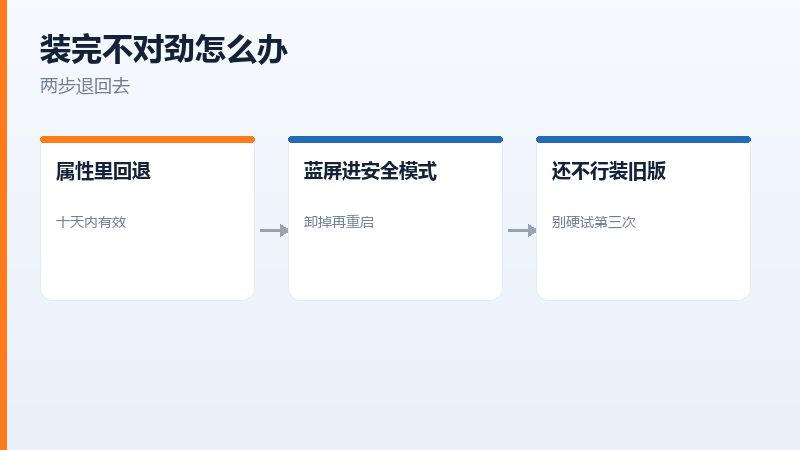
进安全模式卸载驱动能救回蓝屏
常见问答
问:用驱动软件一键更新,和官网下载有什么区别
答:一键工具图省事,但它常常给你装一个不匹配的版本,甚至带一堆附属软件。官网按型号下,版本对得上,安装过程也干净,出问题的概率低很多。
问:更新驱动之后花屏了,怎么回到原来的版本
答:设备管理器里右键显卡,属性里选回退驱动程序,能退回上一版。这一项只在更新后的一段时间内可用,过了就得手动下旧版安装。
问:核显和独显的驱动要分别装吗
答:要。笔记本两块显卡各有一套驱动,只装独显的,核显相关的功能会出问题,比如亮度调节、外接屏输出。品牌机官网一般有一套整合包,装那个最省事。
原文链接:https://www.jikegou.net/cjwt/8057.html 转载请标明
极客狗装机大师,系统重装即刻简单
一键重装,备份还原,安全纯净,兼容所有