
电脑连不上投影仪-投屏连不上的排查步骤

会议室里插好线,投影仪灯是亮的,幕布上却什么都没有;或者投上去只有一个桌面背景,图标和窗口全不见了。这两种情况看着都像线坏了,其实九成不是。按顺序排查,比反复插拔线快得多。

投影仪灯亮但没画面,先查信号源
第一件事不是动电脑,是看投影仪。遥控器上按一下信号源,确认它选的是你插的那个口。很多人插的是HDMI二,投影仪还停在一口上,怎么弄都不会有画面。
一、线、接口、信号源,三样挨个排除
先换线,再换口。同一根线在别的电脑上能用,说明线没问题;换到投影仪的另一个HDMI口能出画面,说明原来那个口松了或者坏了。
接口松是个高频问题。HDMI头插进去要有一点点阻力,插到底会咔一声。插了一半看着到位,实际上针脚没接触上,画面就会一闪一闪或者偏色。
- 确认投影仪信号源切到了插线的那个口
- 换一根确认能用的HDMI线
- 换投影仪上另一个视频接口
- 换一台电脑插同一根线验证

HDMI头要插到底,松了会闪屏偏色
二、有桌面没图标,是扩展模式
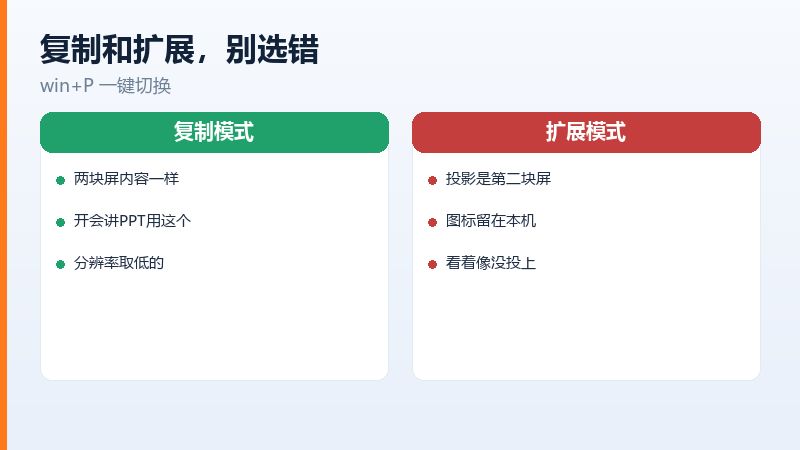
投影仪上出现桌面背景,但图标、任务栏全在笔记本屏幕上,这是把投影当成了第二块屏幕。文件被拖到另一边去了,看着就像没投上。
按win加P,选复制,两块屏显示一样的内容。选扩展的话,鼠标可以移到投影那边,适合一边放PPT一边看备注,讲完记得切回来。
屏幕上出现什么,就走哪一条:
| 投影仪的表现 | 问题在哪 | 先做哪一步 |
|---|---|---|
| 完全黑屏,灯是蓝的 | 信号源没选对 | 遥控器切HDMI口 |
| 显示无信号 | 线或接口没通 | 换线换口再试 |
| 有桌面没图标 | 设成了扩展模式 | 按win+P改复制 |
| 画面偏色或闪 | 线太长或接口松 | 换短线,插紧 |
表里四种表现,前两种是信号没通,后两种已经通了只是显示方式不对,处理起来完全不同。
三、分辨率不匹配会黑屏
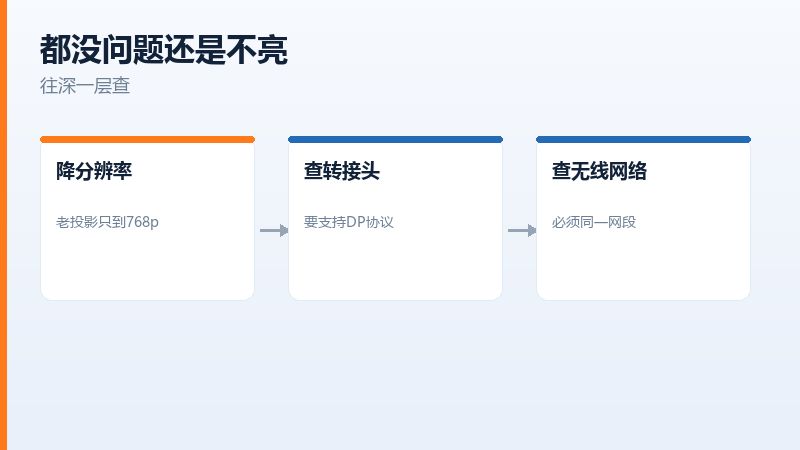
老投影仪最高只支持一千零二十四乘七百六十八,笔记本输出一千九百二十乘一千零八十,它接不了,干脆不显示。插上线之后笔记本屏幕一闪,投影仪黑的,基本就是这个原因。
把笔记本分辨率降到八百乘六百或者一千零二十四乘七百六十八,再插线。出画面之后在显示设置里慢慢往上调,调到投影仪能接受的上限为止。
老投影仪接不了高分辨率,先降下来
四、Type-C和转接头的小坑
现在很多轻薄本只有Type-C口,要接一个转接头。便宜的转接头只支持充电和数据,不支持视频输出,插上去一点反应都没有。
买的时候认准支持DP协议的字样。已经买了不支持的,怎么设置都没用,只能换一个。转接头插在扩展坞上时,还要注意扩展坞本身有没有视频输出能力。
五、无线投屏连不上
无线投屏要求电脑和投影仪在同一个网络里。公司网络常常把设备隔离开,互相看不见,搜不到名字很正常。手机热点开一个,两台设备都连上去,一般就能搜到。
win10以上可以直接按win加K搜无线显示器。搜到了连不上,重启一次投影仪的无线模块,比在电脑上反复点有用。
无线投屏先确认两台设备在同一个网络
常见问答
问:笔记本插上投影仪,自己屏幕黑了,投影也没画面
答:多半是分辨率不匹配,投影仪不支持笔记本当前的高分辨率。先把笔记本分辨率降到一千零二十四乘七百六十八,插上线,出画面之后再往上调。
问:无线投屏搜不到投影仪的名字
答:先确认两台设备在同一个无线网里,很多投影仪只支持二点四G频段。会议室网络做了隔离的,设备之间互相看不见,这种情况只能用HDMI线。
原文链接:https://www.jikegou.net/cjwt/8046.html 转载请标明
极客狗装机大师,系统重装即刻简单
一键重装,备份还原,安全纯净,兼容所有