

重装系统后C盘还是满的-重装系统后怎么清出空间

装上系统第一件事是看C盘,很多人一看剩余空间就开始怀疑是不是装错了版本。其实刚装完的 Win10、Win11 本身只占二十来G,C盘变红多半是别的东西在吃空间。

重装系统后C盘变红的四个主要原因,旧系统备份、休眠文件、更新…
我自己的习惯是装完先别急着装软件,把这几处清一遍再动手,后面能省很多事。
一、旧系统备份往往最大
装系统时如果选的是保留文件,旧系统会被打包进一个叫 Windows.old 的文件夹。它不是垃圾,是用来回滚的,但一般用不上,放够十天也可以自己删。
删它有正规入口:打开磁盘清理,点清理系统文件,勾上「以前的 Windows 安装」,确认就行。别直接在资源管理器里按删除,权限不够,删到一半会卡住。
二、休眠文件跟着内存走
笔记本默认开着休眠,系统会在C盘根目录放一个跟内存差不多大的文件。十六G内存的机器,这个文件就吃掉十G左右。
不用休眠的话,用管理员身份打开命令行,敲 powercfg -h off,文件立刻消失,空间马上回来。副作用是开机更快一点,但合盖后不能靠休眠续命,介意就别关。
三、更新缓存和旧驱动
系统装完会连着下补丁,下完的安装包堆在 SoftwareDistribution 里。这个文件夹不能直接删,要先停掉 Windows Update 服务,清完再启回来,不然更新会报错。
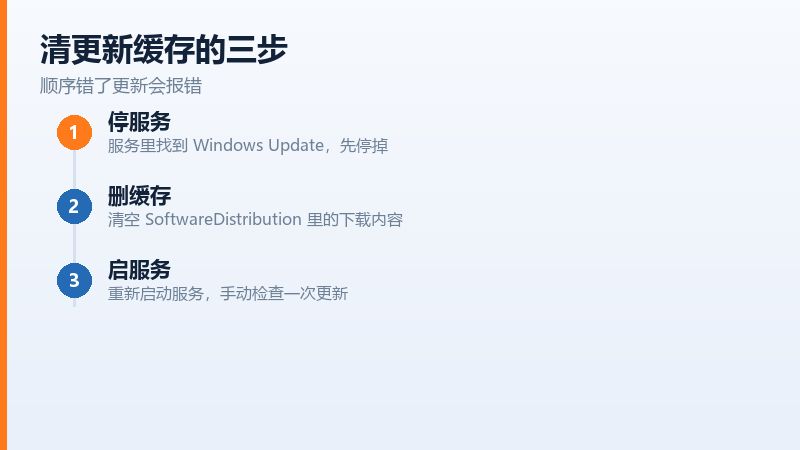
清理更新缓存的正确顺序,停服务、删缓存、再启服务
旧驱动也在偷偷占地。显卡驱动装过三四个版本之后,C盘里会躺着一堆备份,用磁盘清理里的「设备驱动程序包」能一次清掉,不影响正在用的驱动。
四、虚拟内存别急着关
有人为了腾空间把虚拟内存关掉,结果开几个网页就提示内存不足,游戏直接闪退。这东西是系统的安全垫,不是垃圾。
空间紧就把它的位置改到D盘:高级系统设置里找到性能选项,改虚拟内存,取消自动管理,C盘设成无分页文件,D盘设成系统托管。改完重启生效。
几项常被忽略的占用,按大小排一下
| 占用项 | 常见大小 | 能不能删 | 怎么处理 |
|---|---|---|---|
| 旧系统备份 | 10-25G | 能 | 磁盘清理里勾选以前的 Windows 安装 |
| 休眠文件 | 内存的六成 | 能关 | 命令行 powercfg -h off |
| 更新缓存 | 3-8G | 能 | 停更新服务后清 SoftwareDistribution |
| 虚拟内存 | 4-16G | 不建议删 | 挪到别的盘,别直接关 |
| 系统还原点 | 2-10G | 能 | 留最近一个,其余删掉 |
五、用户文件夹可以整体搬走
桌面、下载、文档、图片这四个文件夹,默认都在C盘。它们会越用越大,尤其是下载,几十G很常见。
右键属性里有个「位置」标签,可以把路径改到D盘,系统会问要不要把现有文件一起搬过去,选是。搬完之后新下载的东西都落在D盘,C盘压力小一半。
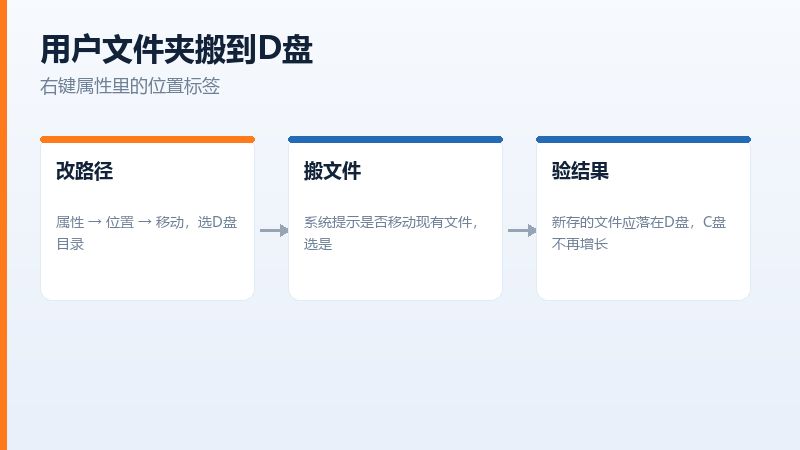
把桌面、下载、文档、图片四个文件夹迁移到D盘的操作位置
六、装软件时顺手改个路径
装软件时默认路径基本都是C盘,一路下一步,装十个软件又是好几个G。常用的聊天工具、播放器、办公套件,安装时把盘符改成D就行,不影响使用。
浏览器缓存也值得改一下。Chrome 和 Edge 都能在设置里指定缓存目录,经常看视频的机器,缓存几个月能攒到十几个G。
七、清完剩多少算正常
一台装好系统、装了常用软件的机器,C盘用掉四十到六十G是正常范围,剩余空间留出总量的两成比较稳。低于一成,系统更新和临时文件就容易出错。
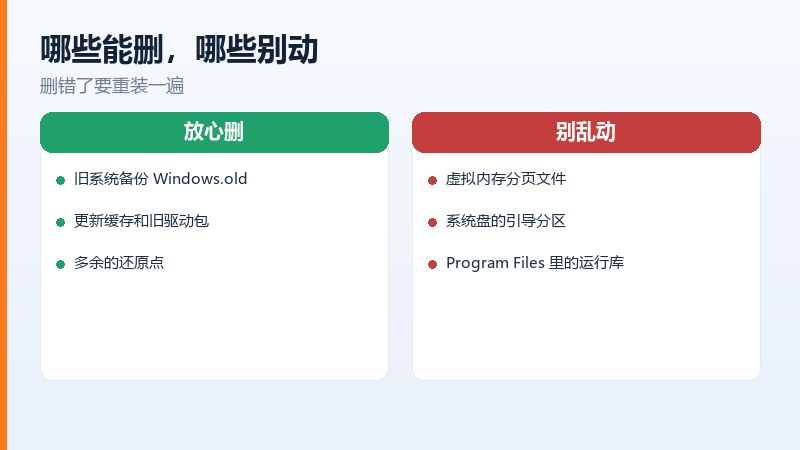
C盘剩余空间的健康区间,留两成最稳
要是清完还是不够,说明当初分区给C盘留得太小。这种情况要么用分区工具从别的盘切一块过来,要么整盘重装时重新分区,一次到位。
原文链接:https://www.jikegou.net/cjwt/7905.html 转载请标明
极客狗装机大师,系统重装即刻简单
一键重装,备份还原,安全纯净,兼容所有
