

用电脑怎么重装windows7系统,用电脑重装系统最新方法

挑选装机工具:使用在线电脑重装系统软件。
二、注意事项
1、在运行安装工具之前,建议临时关闭杀毒软件和防火墙,避免误拦截或影响安装过程。
2、在开始重装系统前,请将电脑中的重要文件、文档、图片等资料提前备份,防止数据在重装过程中丢失。
3、由于安装过程中需要下载系统镜像及相关文件,请保持网络畅通稳定,以免下载中断导致安装失败。
三、一键在线重装 Windows 7 系统
1、先启动重装系统工具,并按照提示关闭杀毒软件和防火墙,避免影响系统安装过程。
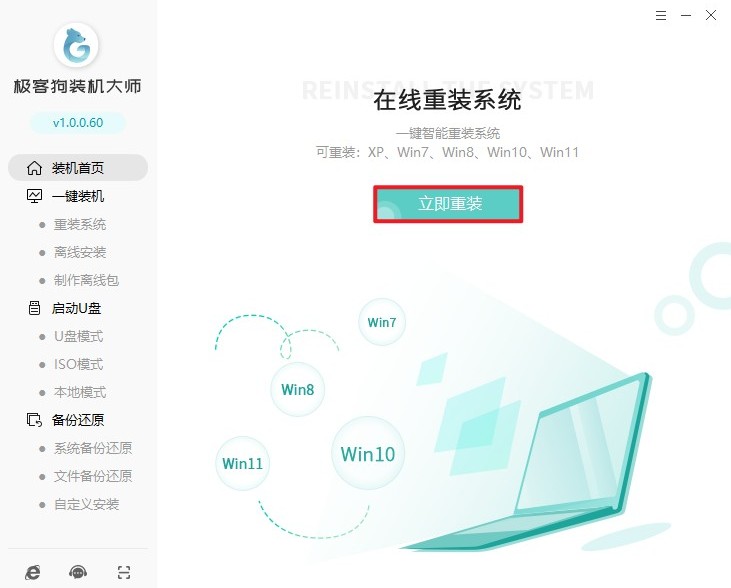
2、在软件主界面中点击 “重装系统”,进入系统安装流程。
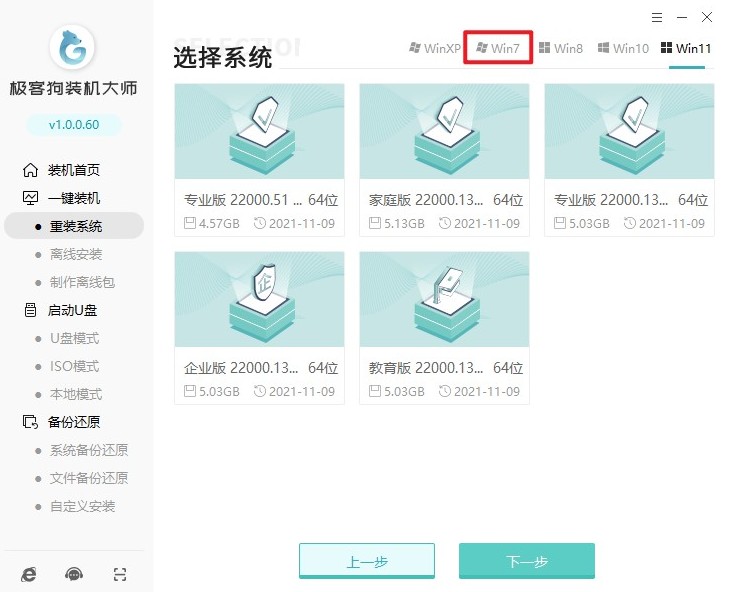
3、接着会出现多个 Windows 7 版本,根据电脑配置和需求选择合适的版本进行安装。
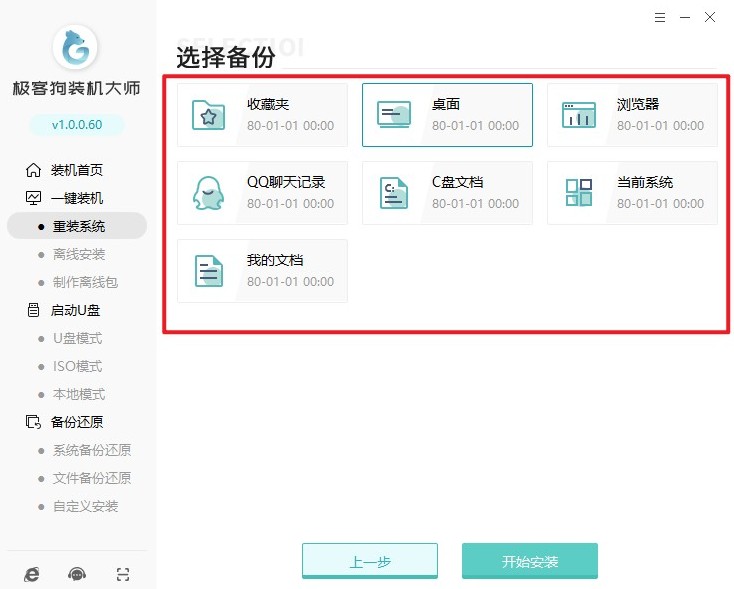
4、预装软件可按需选择,如果不需要,建议全部取消勾选,以免占用系统资源。

5、确认需要保留的个人数据或备份内容,避免重要文件在安装过程中被清除。
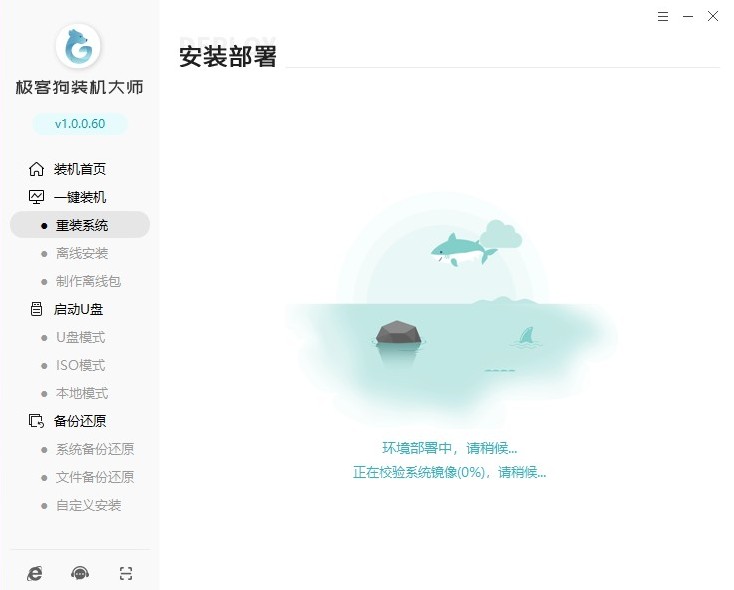
6、系统开始自动下载所选的 Windows 7 镜像文件。

7、下载完成后,工具会自动进入安装部署阶段,并在完成后自动重启电脑。
8、电脑重启后无需手动操作,系统会自动进入 GeekDog PE 环境。
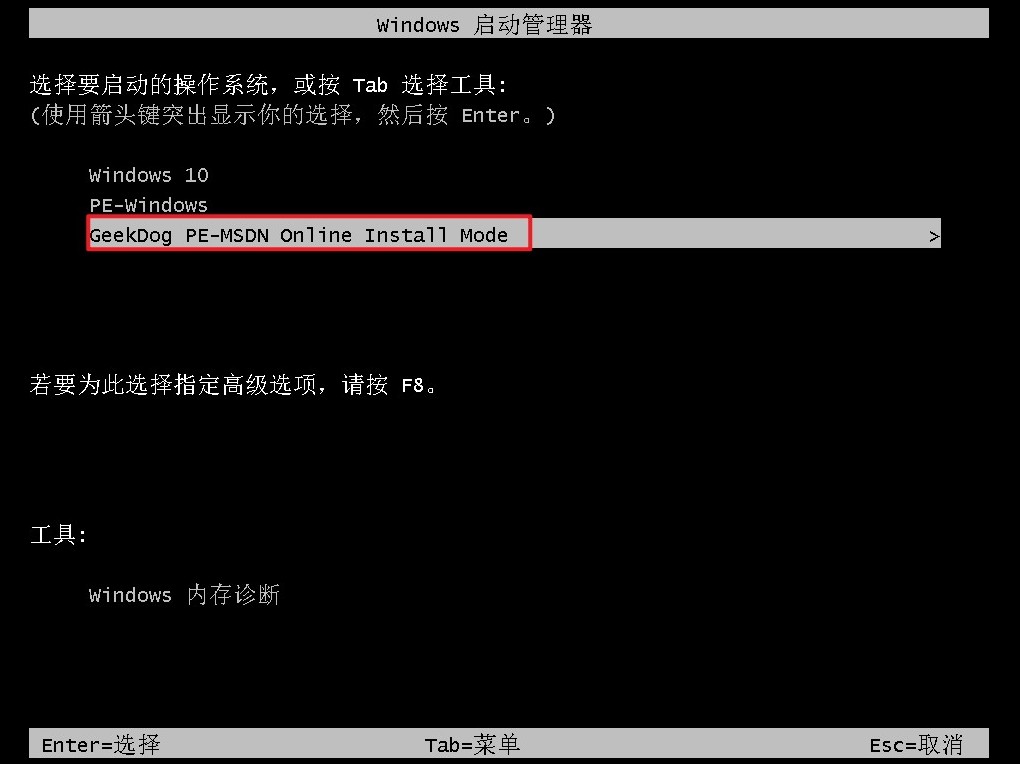
9、随后系统会自动对系统盘(一般为 C 盘)进行格式化,并将新系统写入硬盘中。
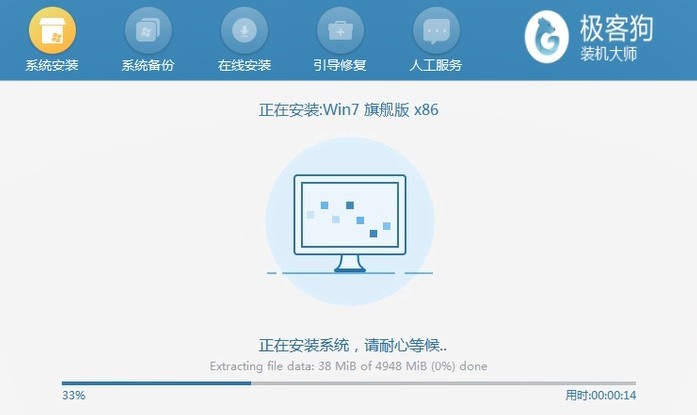
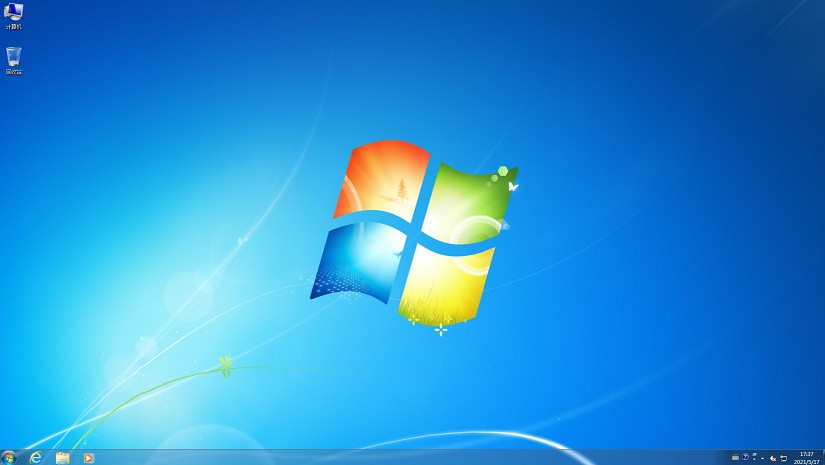
10、整个安装完成后,电脑再次自动重启,即可进入全新的 Windows 7 系统。
以上是,用电脑重装系统最新方法。整体来说,现在的重装方式已经简单很多。使用一键重装系统工具时,它会自动检测电脑的硬件配置,然后根据实际情况推荐更合适的系统版本。当然,你也可以根据自己的需求手动选择Win7的不同版本。
原文链接:https://www.jikegou.net/win7/7192.html 转载请标明
极客狗装机大师,系统重装即刻简单
一键重装,备份还原,安全纯净,兼容所有
