

宏碁笔记本重装系统windows7怎么弄,宏碁笔记本如何重装系统windows7
宏碁笔记本重装系统windows7怎么弄
宏碁笔记本重装系统Windows7,很多用户其实是因为电脑硬件配置不高,运行Win10总感觉卡顿,体验不好,所以选择退回到Win7这个老牌经典系统。Win7系统界面熟悉、占用资源少,日常办公、上网或者玩一些老软件都更加顺手。下面就教大家一个简单易操作的方法,让笔记本顺利回到Win7环境。

一、准备工具
用在线电脑重装系统软件来重装系统。
二、注意事项
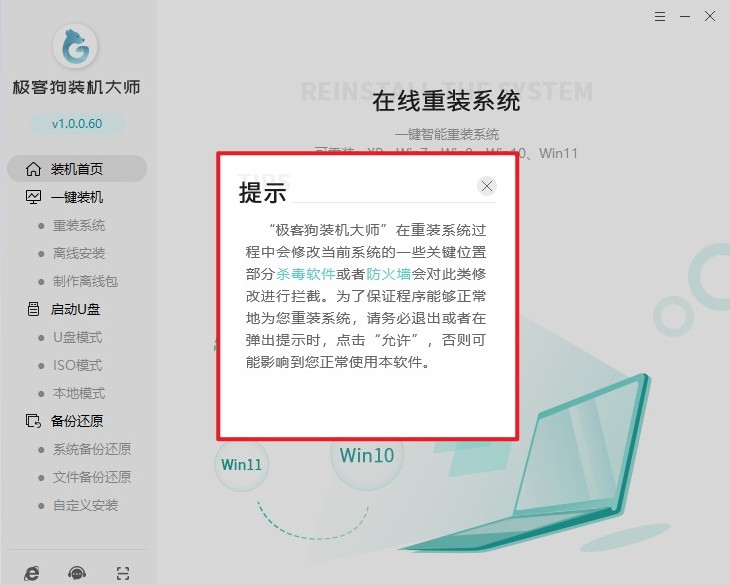
1、关闭安全软件:安装前需退出杀毒软件、防火墙及管家类工具,避免误拦截重装程序的关键操作导致失败。
2、备份重要数据:重装系统通常会格式化系统盘(一般为C盘),因此需提前备份桌面上的文件、文档、照片等个人数据。此外,应用缓存(如聊天记录、软件配置)也被清除,建议确认这些数据可舍弃或已迁移。
3、确保网络与电源稳定:在线重装依赖网络下载系统镜像,需保证网络畅通;同时,全程需连接电源,防止因断电导致安装中断。
三、一键重装Win7详细教程
1、重装之前最好把杀毒软件和防火墙先关掉,有些安全软件会拦截安装工具,导致流程出问题。
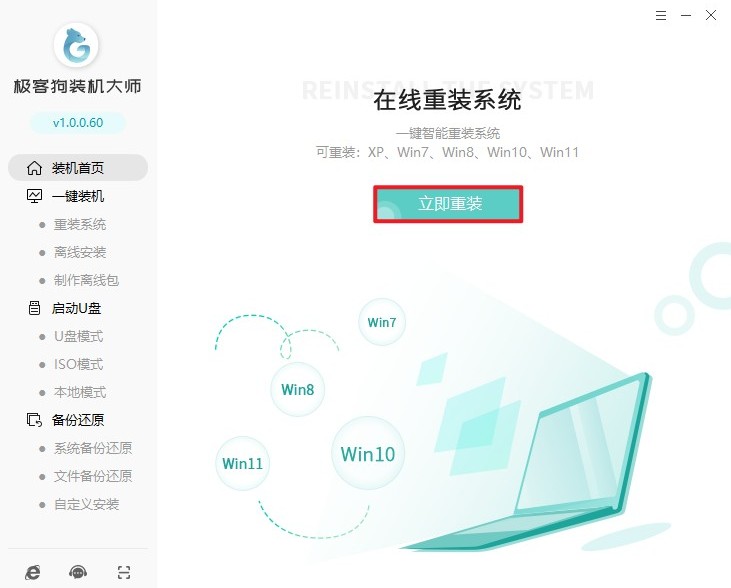
2、打开重装工具后,在首页点“立即重装”,这样就能进入后面的安装流程。
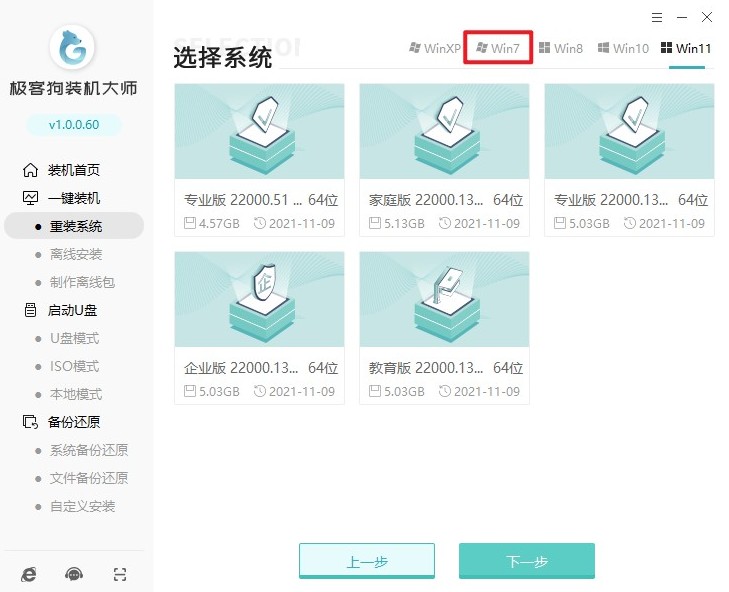
3、接下来选择一个适合你电脑的 Win7 版本,一般选推荐的就行,选好后继续。
4、如果工具提示安装常用软件,你可以根据需要勾选;不想装的话直接跳过也没关系。

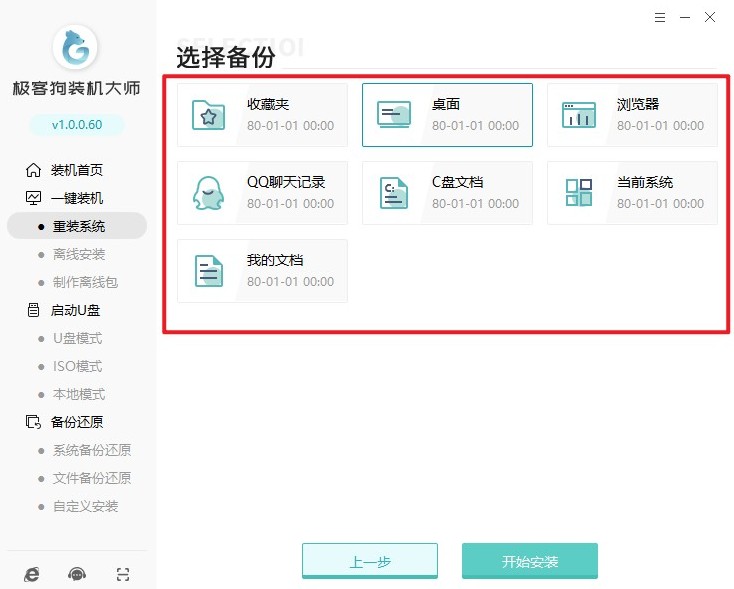
5、工具通常会提供数据备份选项,重要文件建议提前备份到移动硬盘或其他存储设备,防止意外丢失。
6、设置完成后,工具会自动下载系统文件,这一步不用手动操作,耐心等待下载结束即可。

7、下载和安装期间尽量保证电源稳定、网络畅通,避免中途断电或网络中断导致失败。
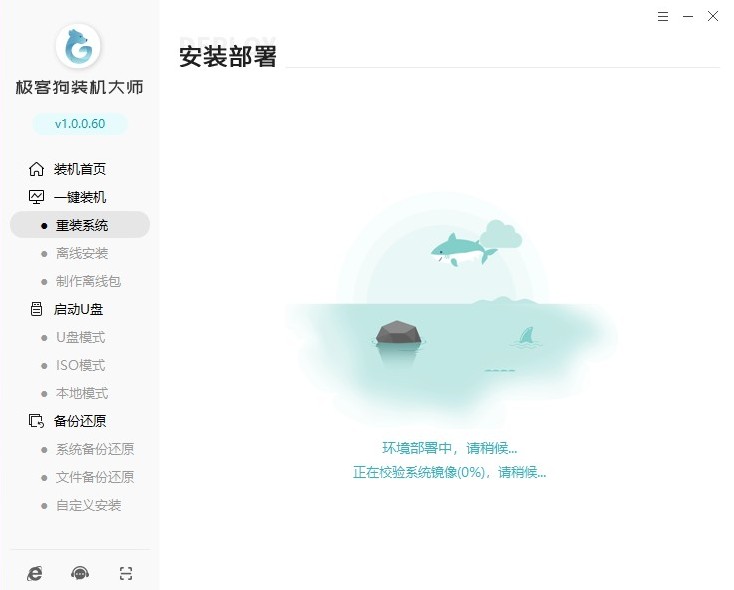
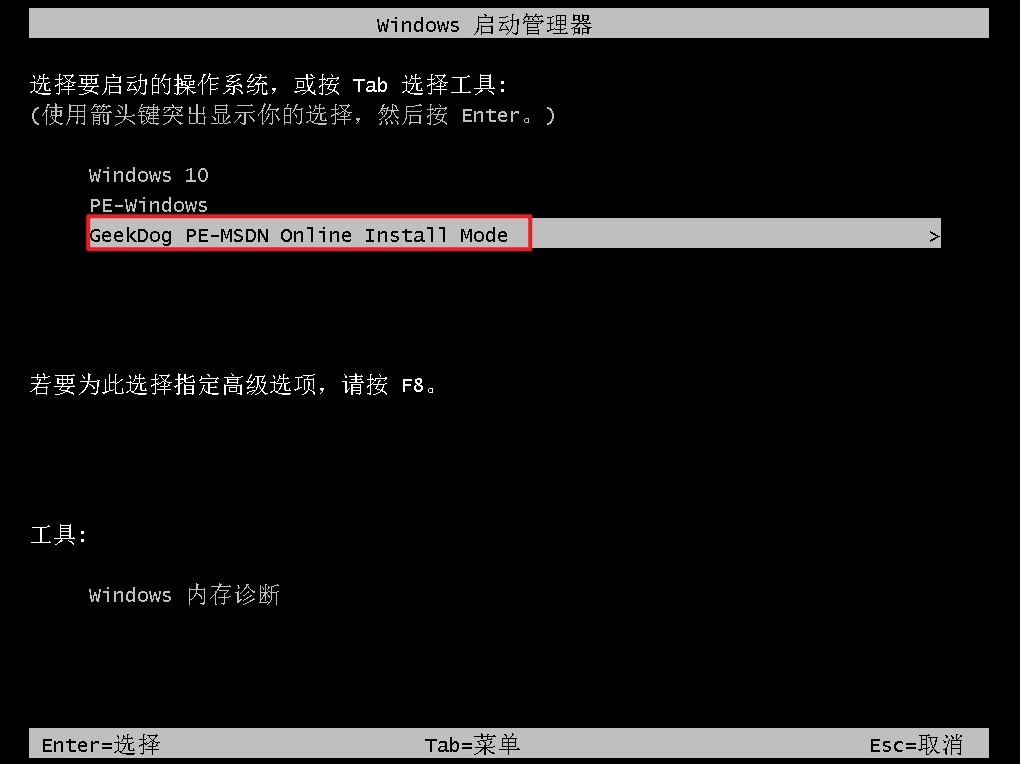
8、完成准备后电脑会自动重启,重启时在启动菜单里选择进入 PE 环境继续后面的安装。
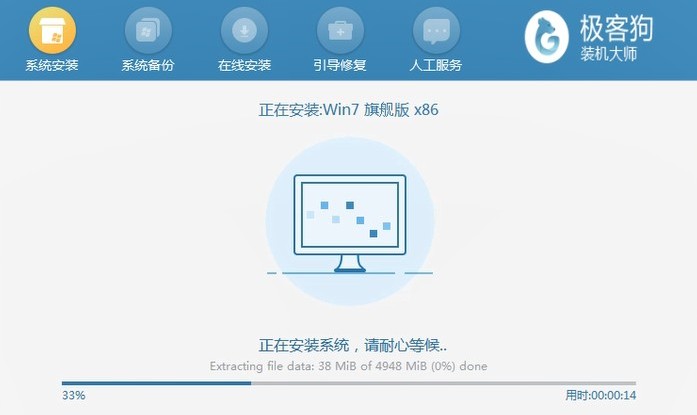
9、进入安装界面后,剩下的流程基本都是自动,静待安装完毕就好。
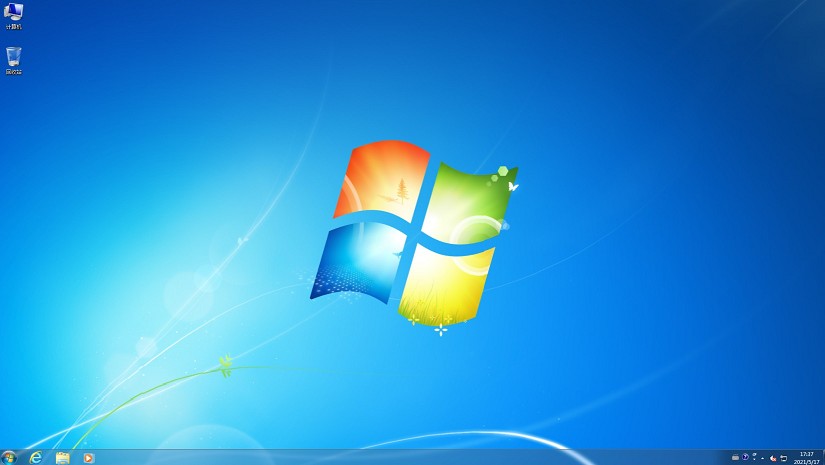
10、安装完成后电脑会再次重启,重启后就能进入全新的 Win7 系统桌面,重装就算成功了。
以上教程讲解了,宏碁笔记本如何重装系统windows7。如果你想从Win10退回到Win7,操作很简单,使用一键在线重装系统工具,不需要太多复杂操作,就能把系统快速安装好。整个流程直观、方便,而且成功率高,赶紧动手试试吧。
原文链接:https://www.jikegou.net/win7/7029.html 转载请标明
极客狗装机大师,系统重装即刻简单
一键重装,备份还原,安全纯净,兼容所有
