

电脑怎么重装系统?分享电脑如何重装系统方法
电脑重装系统的方法多种多样,针对不同的情况可以选择最合适的方式。如果电脑没有严重的故障,只是想要更换系统版本或者清理一下长期使用积累下来的垃圾文件,那么一键在线重装系统是一个非常不错的选择。这种方法操作简便,只需要保证网络连接稳定,就可以轻松完成系统的更新换代。

一、所需工具
重装系统工具:使用在线电脑重装系统软件。
二、注意事项
1、关闭安全软件:请暂时禁用杀毒软件和防火墙,以避免它们干扰重装过程。
2、备份重要数据:在开始系统重装前,务必将所有重要的文件和数据进行备份,以防丢失。
3、保持网络连接:确保您的计算机已连接到互联网,因为需要通过网络下载系统镜像文件及必要的驱动程序。
三、在线安装Win7系统教程
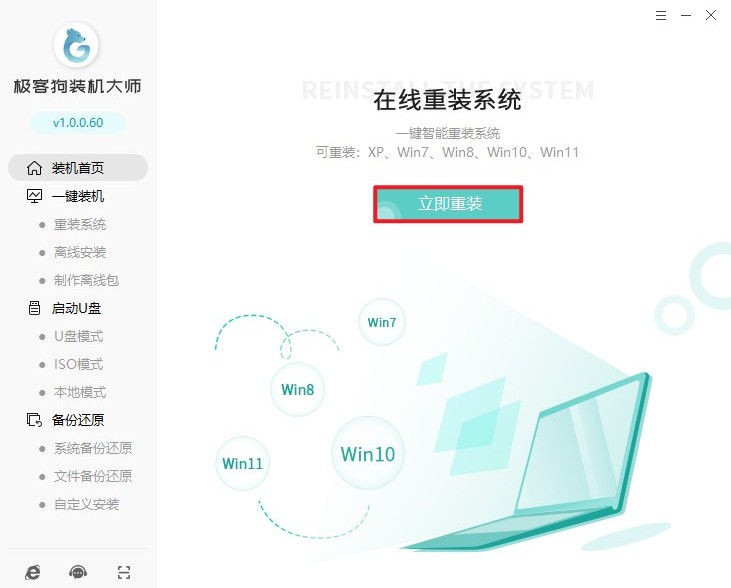
1、打开装机工具,点击“立即重装”按钮开始操作。
2、从提供的选项中挑选适合你需求的Win7版本,例如家庭版或专业版。
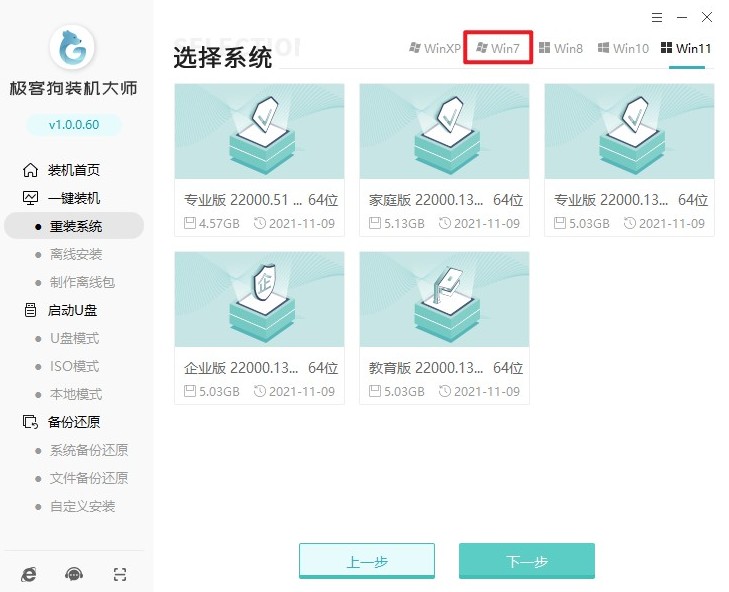
3、你可以选择预装一些常用软件,如浏览器和媒体播放器,以节省后续手动安装的时间。

4、重要文件和文档的备份至关重要,请务必完成此步骤以防数据丢失。
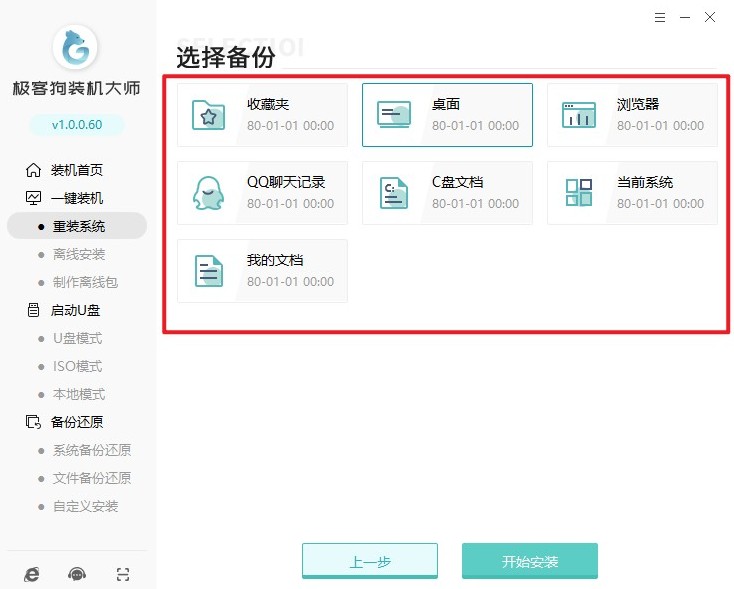
5、选定系统版本并完成备份后,装机工具将开始下载所选的Win7系统文件,所需时间取决于你的网络速度。

6、随后,工具会着手部署安装环境。
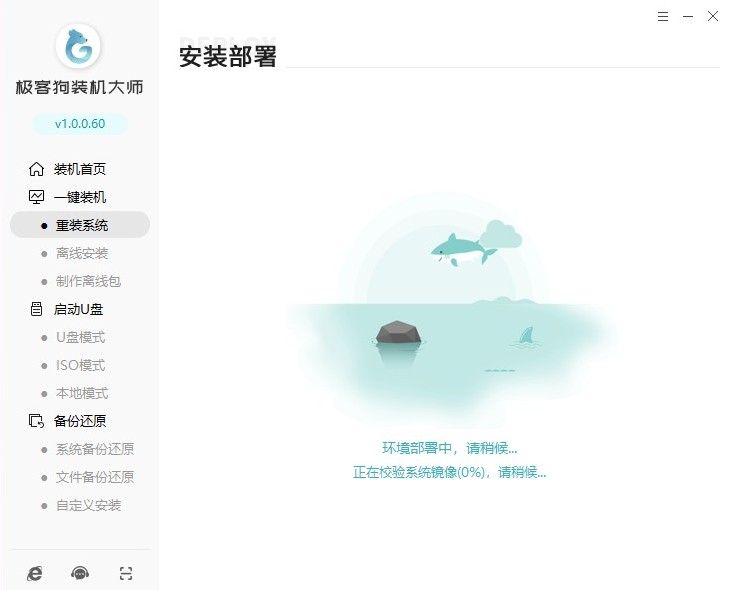
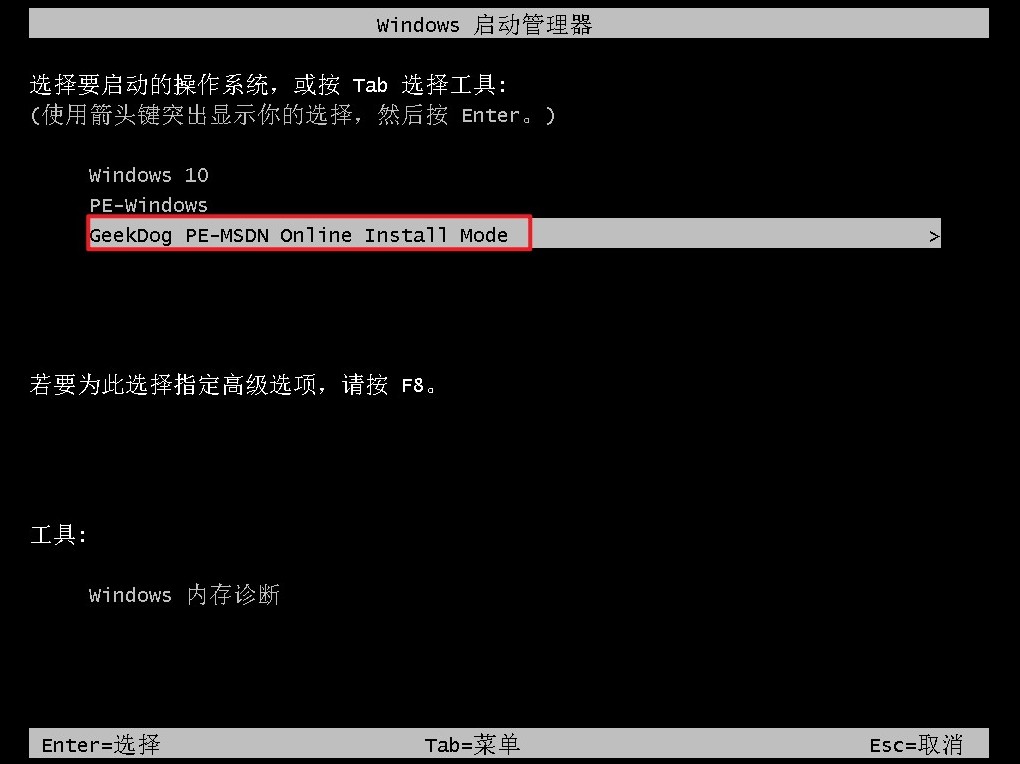
7、部署完成后电脑会自动重启,此时请选择进入“GeekDog PE模式”。
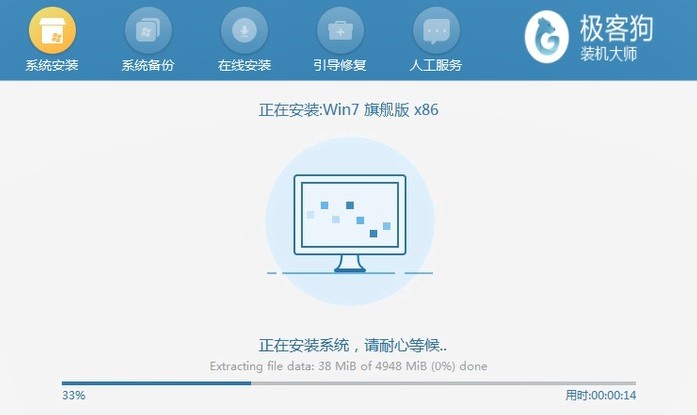
8、在GeekDog PE环境下,装机工具将自动打开安装页面并开始安装Win7系统。
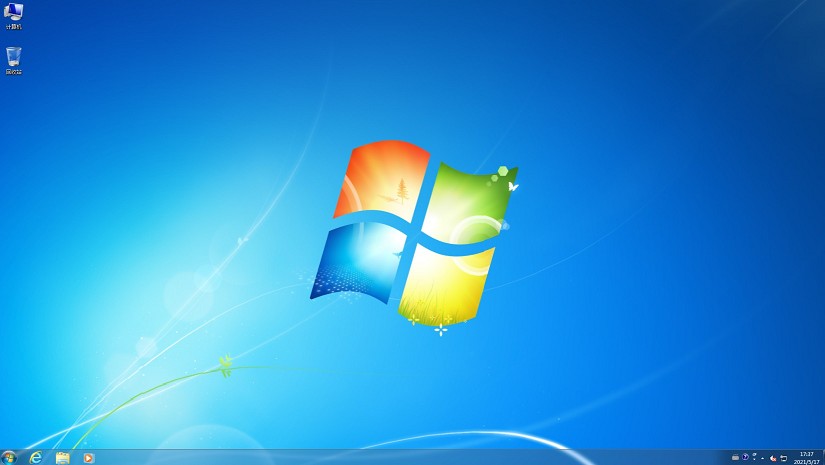
9、等待Win7安装完毕后,根据提示重启电脑。最终,你的电脑将运行全新的Win7系统。
以上内容分享电脑如何重装系统方法。通过上述步骤,你已经学会了如何利用一键在线重装系统的功能为你的爱机换上新的操作系统。这个方法节省了许多时间,而且对于大多数普通用户来说非常友好,几乎不需要任何计算机知识。记得在开始之前备份好个人重要数据,以免丢失。
原文链接:https://www.jikegou.net/win7/6797.html 转载请标明
极客狗装机大师,系统重装即刻简单
一键重装,备份还原,安全纯净,兼容所有
