

正版电脑系统一键重装?一键重装系统win7
说到重装系统这事,不少人都头疼,得自己找系统文件,下载的时候还中招病毒、恶意软件啥的,让新系统也变得不安全。别急,今天我就给大家介绍个好办法。以下这款重装系统工具,安全可靠,且提供多个windows版本,不仅安全还没有乱七八糟的软件。 下面一起来看看如何用来安装win7。

装机工具:使用在线电脑重装系统软件。
二、注意事项
1、关闭安全软件:在运行安装工具前,建议暂时禁用杀毒软件和防火墙,防止其误报或拦截安装程序。
2、备份重要数据:开始重装前,请务必将电脑中的重要文件、文档、照片等资料做好备份,避免重装过程中数据丢失。
3、保持网络稳定:由于需要下载系统镜像并完成安装,请确保网络连接稳定,以免因断网导致安装失败。
三、重装 Windows 7 系统步骤
1、运行重装系统工具,根据提示退出杀毒软件和防火墙,避免干扰安装过程。
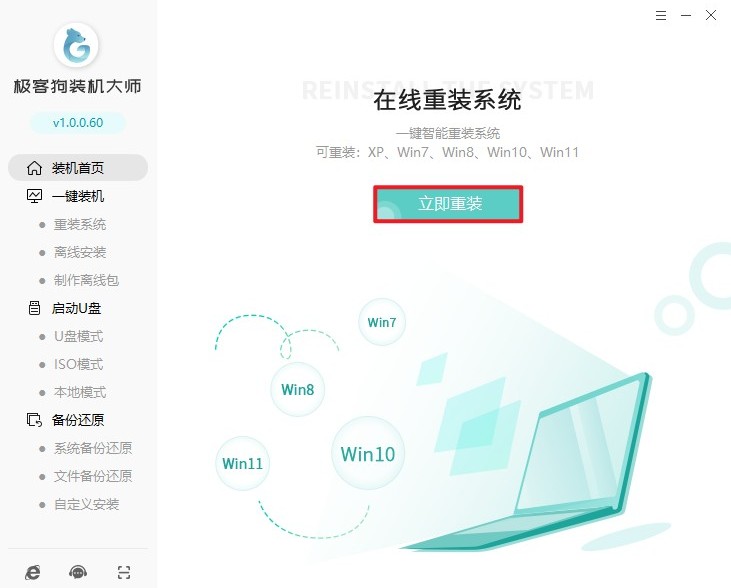
2、在工具主界面中,点击“重装系统”进入下一步。
3、工具会列出多个 Windows 7 版本,请根据电脑配置选择合适的版本。
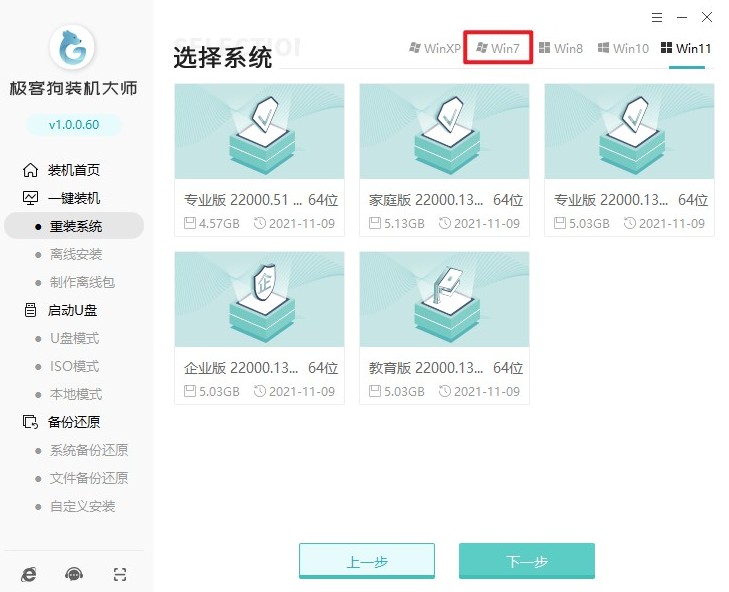
4、可按需勾选预装软件;若无合适选项,建议取消全部选择,避免无用程序占用空间。

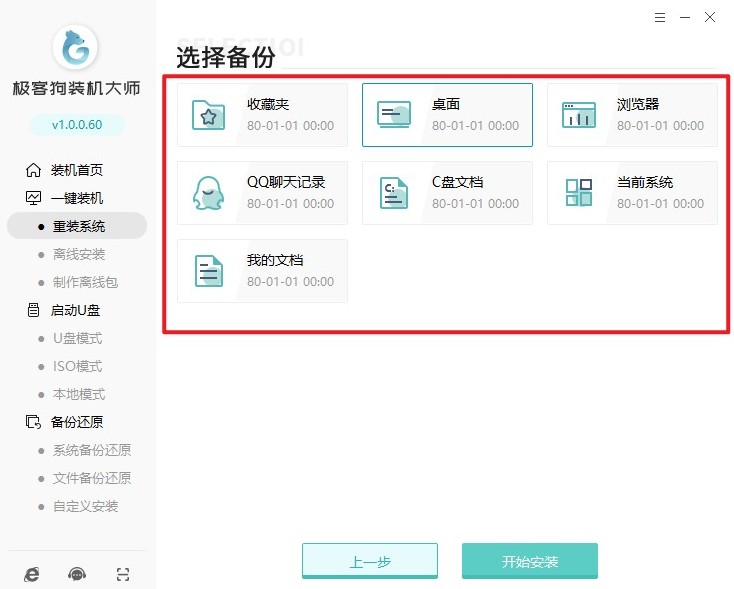
5、确认已选择需要保留的备份资料,确保个人数据不会丢失。
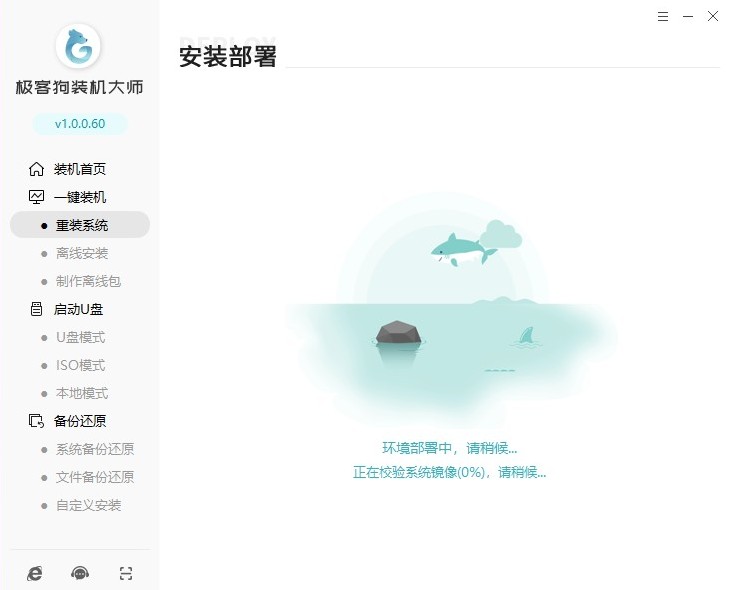
6、工具将自动下载所选的 Windows 7 镜像文件。

7、下载完成后,系统开始部署安装流程,结束后会自动重启。
8、电脑重启后无需操作,默认进入 GeekDog PE 系统。
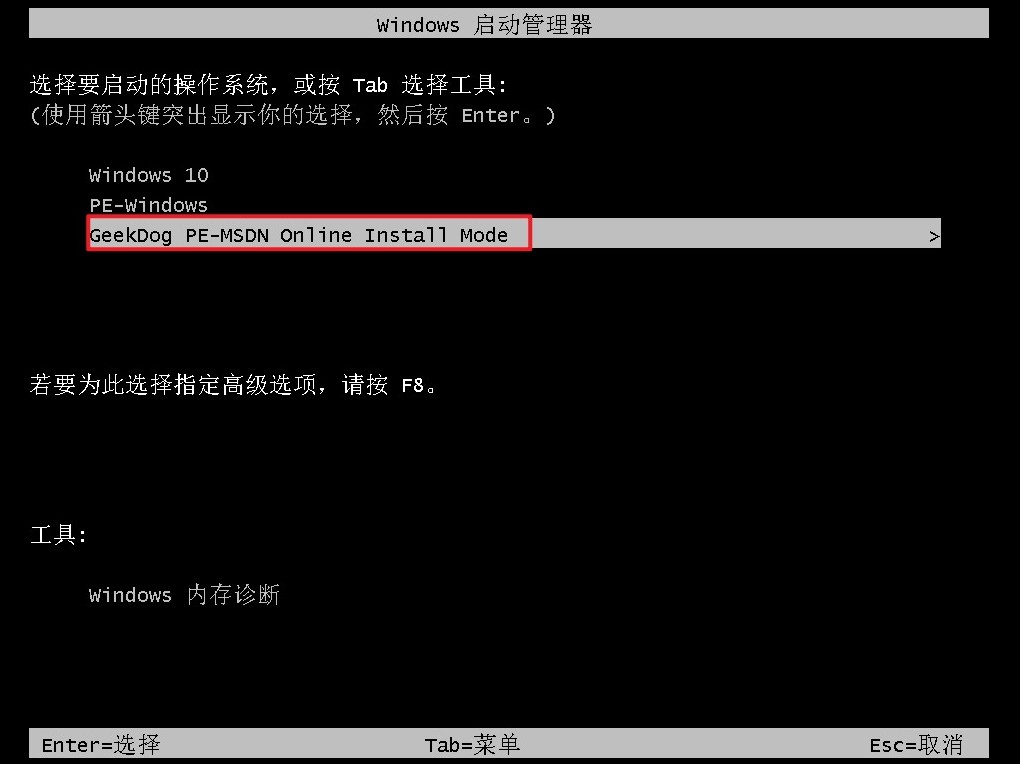
9、此阶段工具会自动格式化系统盘(通常是 C 盘),并将新系统写入硬盘。
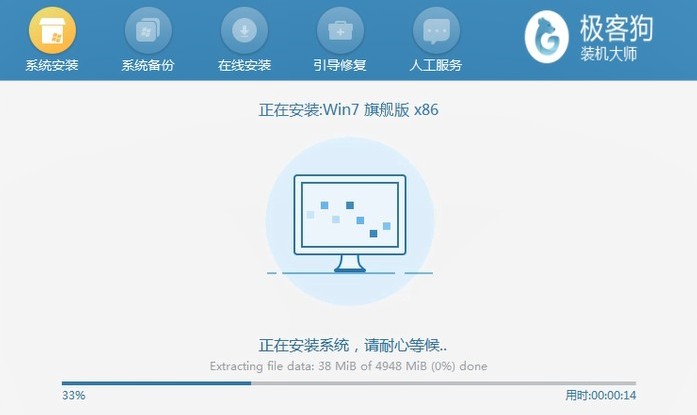
10、安装结束后,计算机再次自动重启,即可进入全新的 Windows 7 系统。
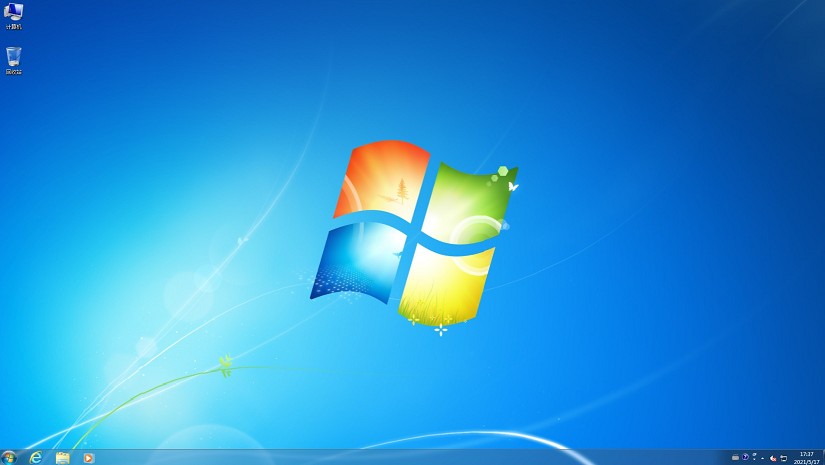
以上是,一键重装系统win7步骤。你看,用这种电脑系统一键重装的方式,是不是比传统方法简单多了?还不用担心安全问题,真的是既简单又方便。即使你是普通用户,不懂电脑技术也能轻松搞定。希望这个方法能帮到那些正为重装系统发愁的用户。
原文链接:https://www.jikegou.net/win7/6743.html 转载请标明
极客狗装机大师,系统重装即刻简单
一键重装,备份还原,安全纯净,兼容所有
