

windows10系统不会重装怎么办?分享2026年最新完整的重装方法
windows10系统不会重装怎么办
一用户是电脑小白,平时只会简单上网、办公,一遇到系统问题就很头疼,尤其是听到“重装系统”这几个字,更是一头雾水,不知道从哪里下手。这很正常,很多人第一次接触都会觉得复杂,不过现在的重装工具已经做得越来越简单了,很多软件都会在官网提供详细教程,跟着一步一步操作就能完成。

1、系统重装工具:使用在线电脑重装系统软件。
二、注意事项
1、在开始重装前,请暂时关闭杀毒软件和防火墙,避免安全软件拦截或干扰安装过程,导致重装失败。
2、重装系统会涉及系统盘数据清理,请务必提前备份好文档、图片、视频等重要文件,防止数据丢失。
3、根据电脑硬件配置与使用需求,选择合适的 Windows 版本,以确保重装后的系统运行稳定且流畅。
三、一键重装系统流程
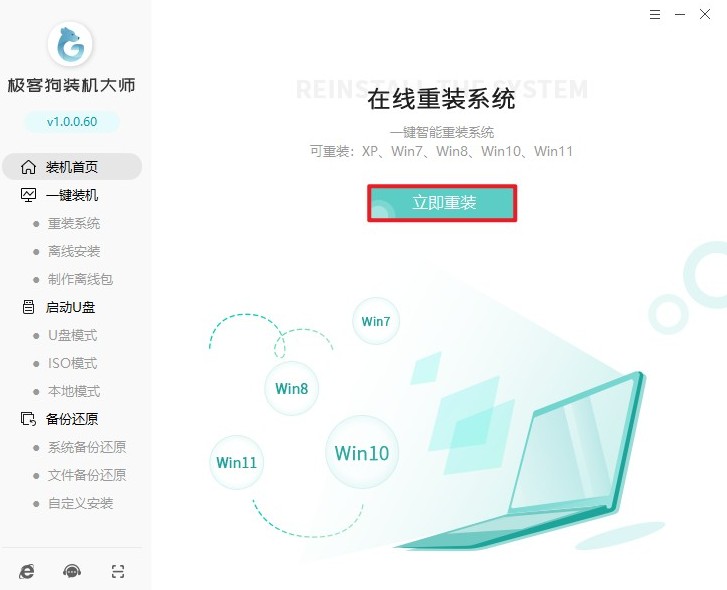
1、打开一键重装系统软件,点击“立即重装”进入系统安装流程。
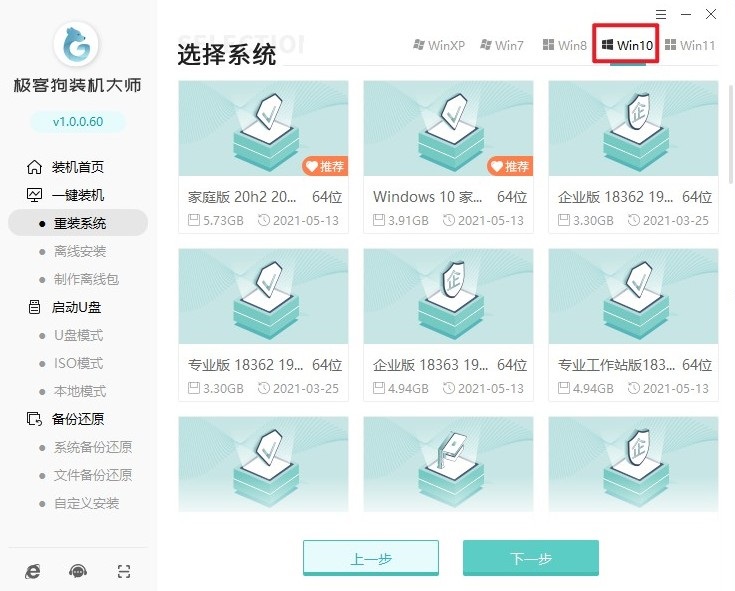
2、根据个人需求选择要安装的 Windows 10 版本。
3、在软件推荐界面,可以勾选需要的常用应用,也可以不选择,减少后续手动安装时间。

4、工具支持手动或自动备份功能,建议提前备份桌面、文档等重要文件,避免数据丢失。
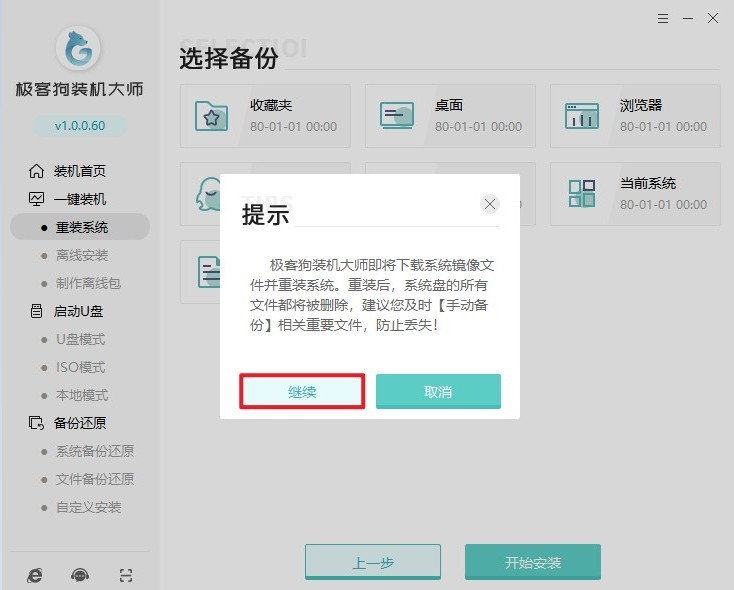
5、确认设置后,工具将自动下载 Windows 10 系统镜像文件,请保持网络稳定并耐心等待。

6、下载完成后,系统会自动完成安装环境部署,为正式安装做好准备。

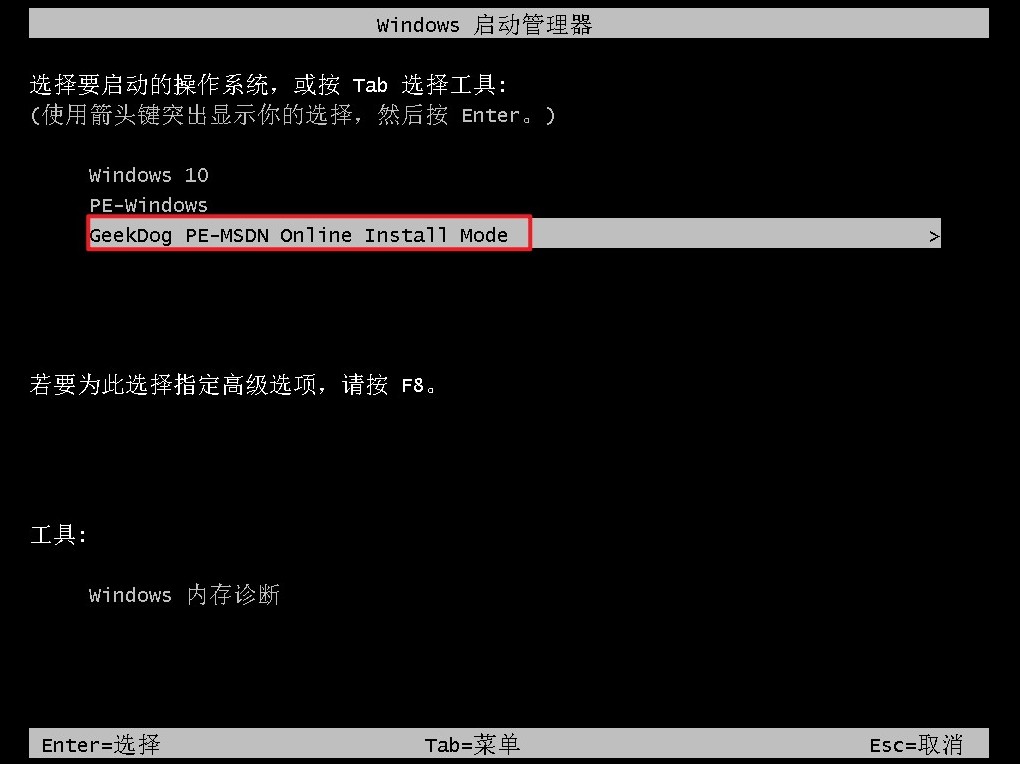
7、电脑重启后,在启动菜单中使用方向键选择进入 PE 环境,以便进行系统安装。
8、进入PE后,工具将自动执行 Windows 10 安装流程,全程无需手动操作,请保持电源稳定。
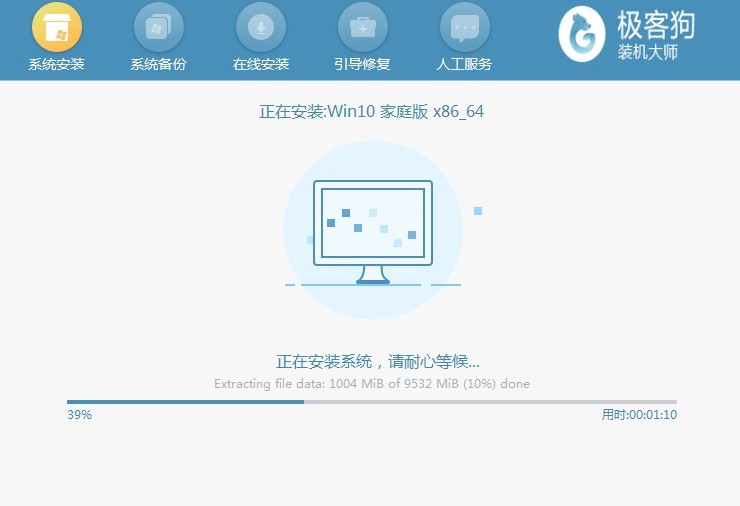
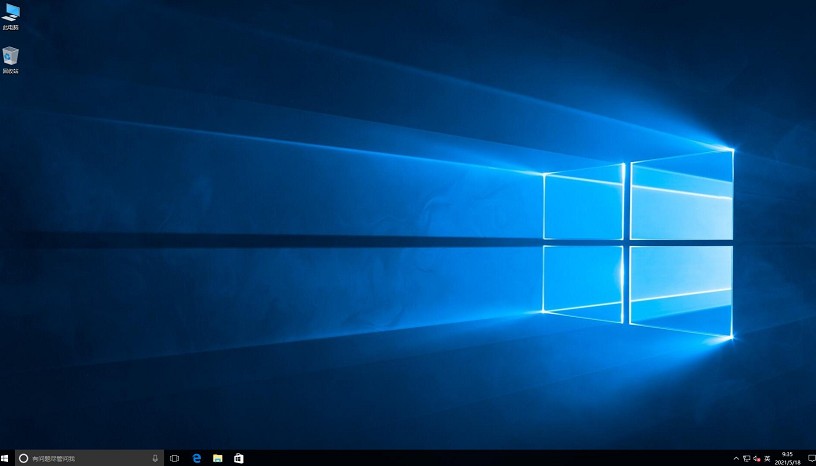
9、安装结束后按提示重启电脑,即可进入全新的 Windows 10 系统桌面。
以上内容,分享2026年最新完整的windows10重装方法。现在有一键重装工具的帮忙,整个安装过程已经变得非常傻瓜化。所以,按照教程一步步操作,基本不用懂太多电脑知识,也能顺利完成系统重装。对于电脑小白来说,这简直是福音。
原文链接:https://www.jikegou.net/win10/7209.html 转载请标明
极客狗装机大师,系统重装即刻简单
一键重装,备份还原,安全纯净,兼容所有
